




دليل الاستخدام
شرح كامل خطوة بخطوة لكل ما تحتاجه في CCOS: من أول دخول، إلى إنشاء الاجتماع ودعوة الأعضاء والضيوف، والاجتماع المرئي، والتصويت والقرارات، حتى اعتماد المحضر وتوقيعه.
الصور من منظمة تجريبية ببيانات توضيحية، وليست بيانات أي جهة حقيقية. يُحدَّث هذا الدليل مع كل تحديث في المنصة.
البداية
تسجيل الدخول
كل أعضاء المنظمة ومسؤولوها يدخلون من صفحة واحدة. يصلك أول مرة بريد دعوة فيه زر «إعداد كلمة المرور» تختار منه كلمة مرورك.
الخطوات
- 1افتح صفحة الدخول واكتب بريدك الإلكتروني وكلمة المرور، ثم اضغط «دخول».
- 2اكتب رمز التحقق المكوّن من 6 أرقام من تطبيق المصادقة (ننصح بتطبيق «محسومة أوثنتكيتر»).
- 3أول دخول: يطلب منك النظام تفعيل التحقق بخطوتين بمسح رمز QR بالتطبيق قبل فتح لوحة التحكم.
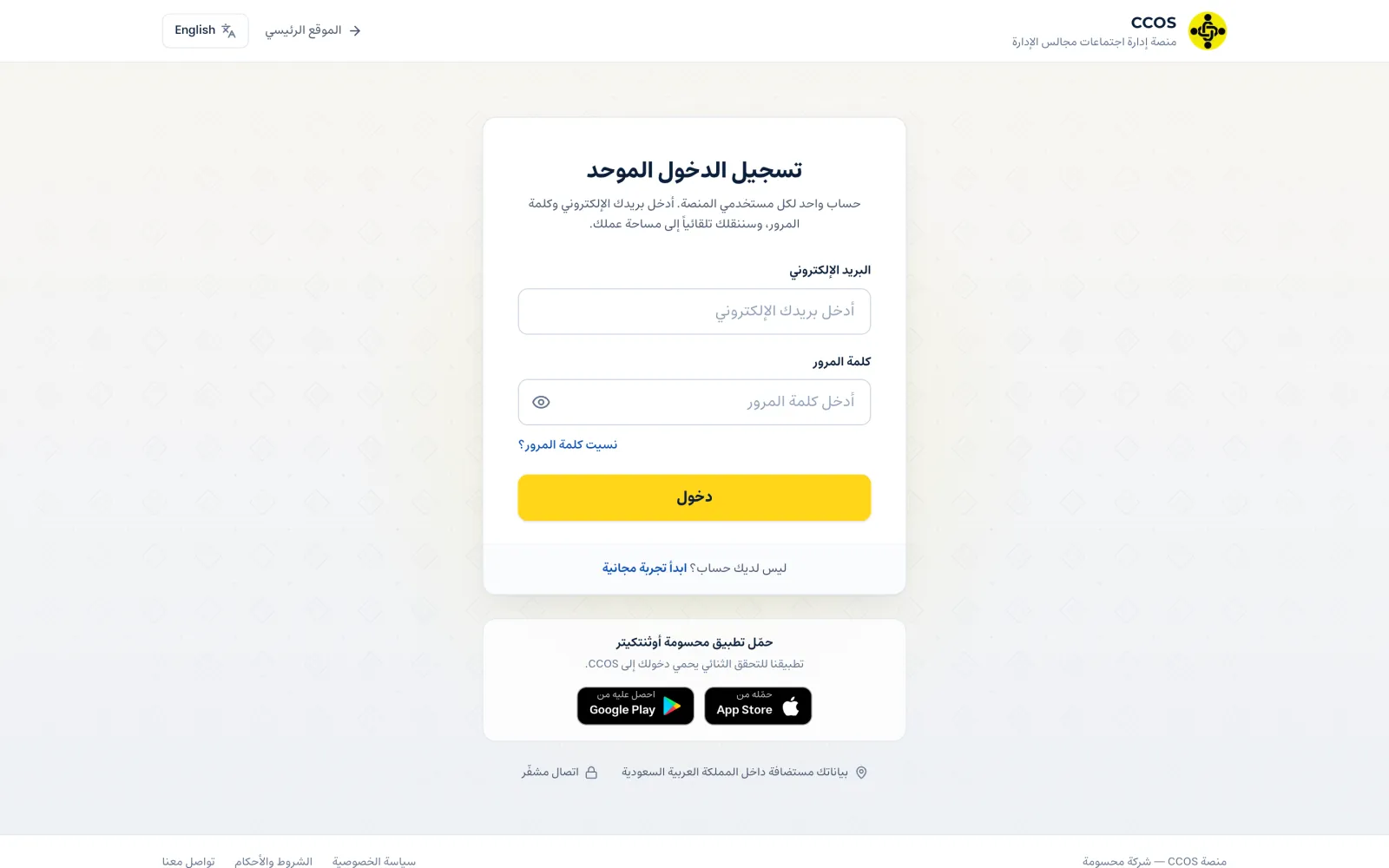
مهم: التحقق بخطوتين إلزامي لكل الحسابات، ولا يمكن الدخول بكلمة المرور وحدها.
البداية
نسيت كلمة المرور
تستعيد كلمة مرورك بنفسك من صفحة الدخول بدون التواصل مع الدعم.
الخطوات
- 1في صفحة الدخول اضغط «نسيت كلمة المرور؟».
- 2اكتب بريدك الذي تدخل به واضغط «إرسال الرابط».
- 3افتح الرسالة واضغط «اختيار كلمة مرور جديدة». الرابط صالح لمدة ساعة ويُستخدم مرة واحدة.
- 4ادخل بكلمة المرور الجديدة ورمز تطبيق التحقق كالمعتاد.
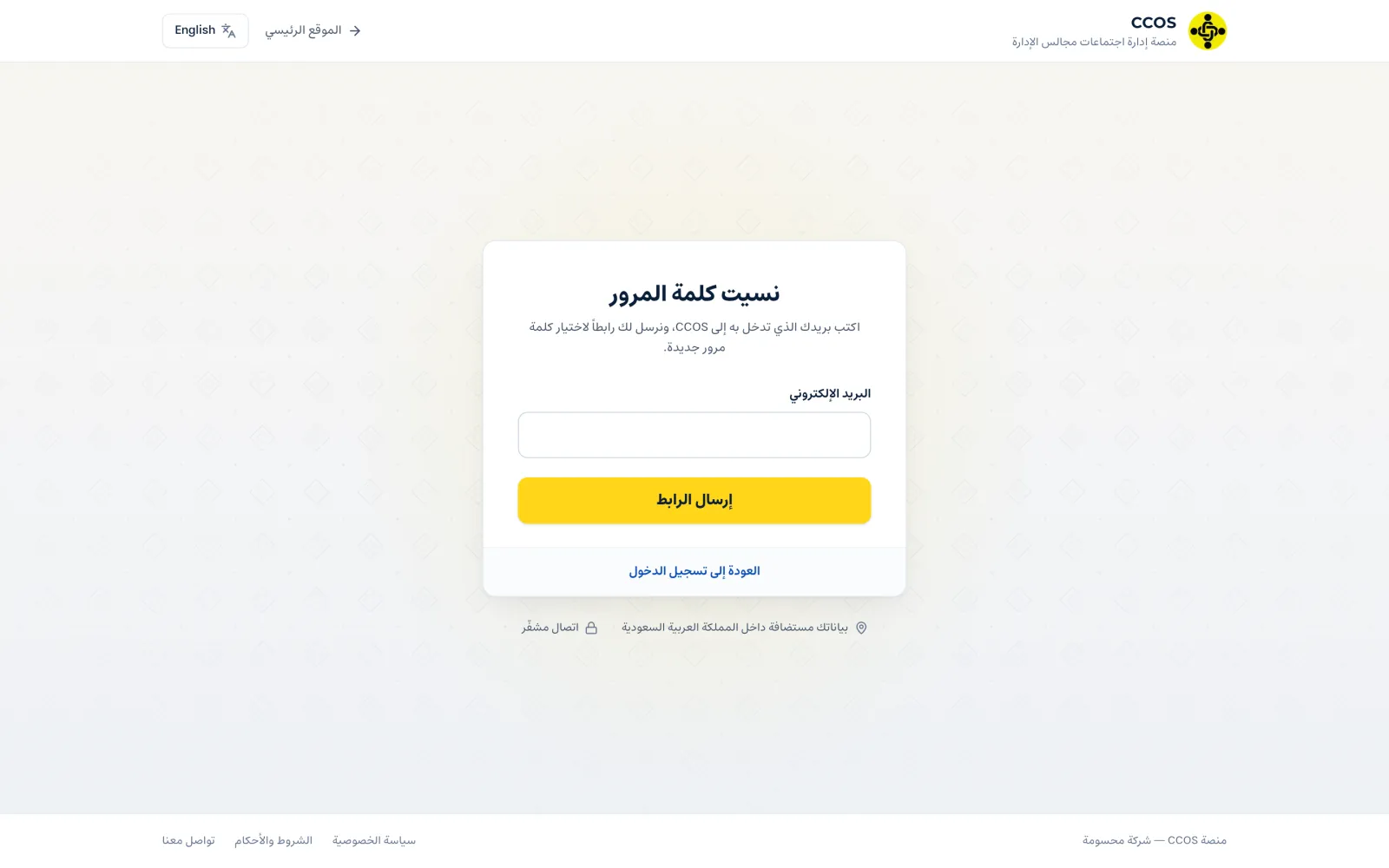
نصيحة: يستطيع مسؤول المنظمة أيضاً إرسال رابط إعادة التعيين لك من صفحة «المستخدمون»، والرابط يصل لك وحدك ولا يظهر له.
البداية
لوحة التحكم
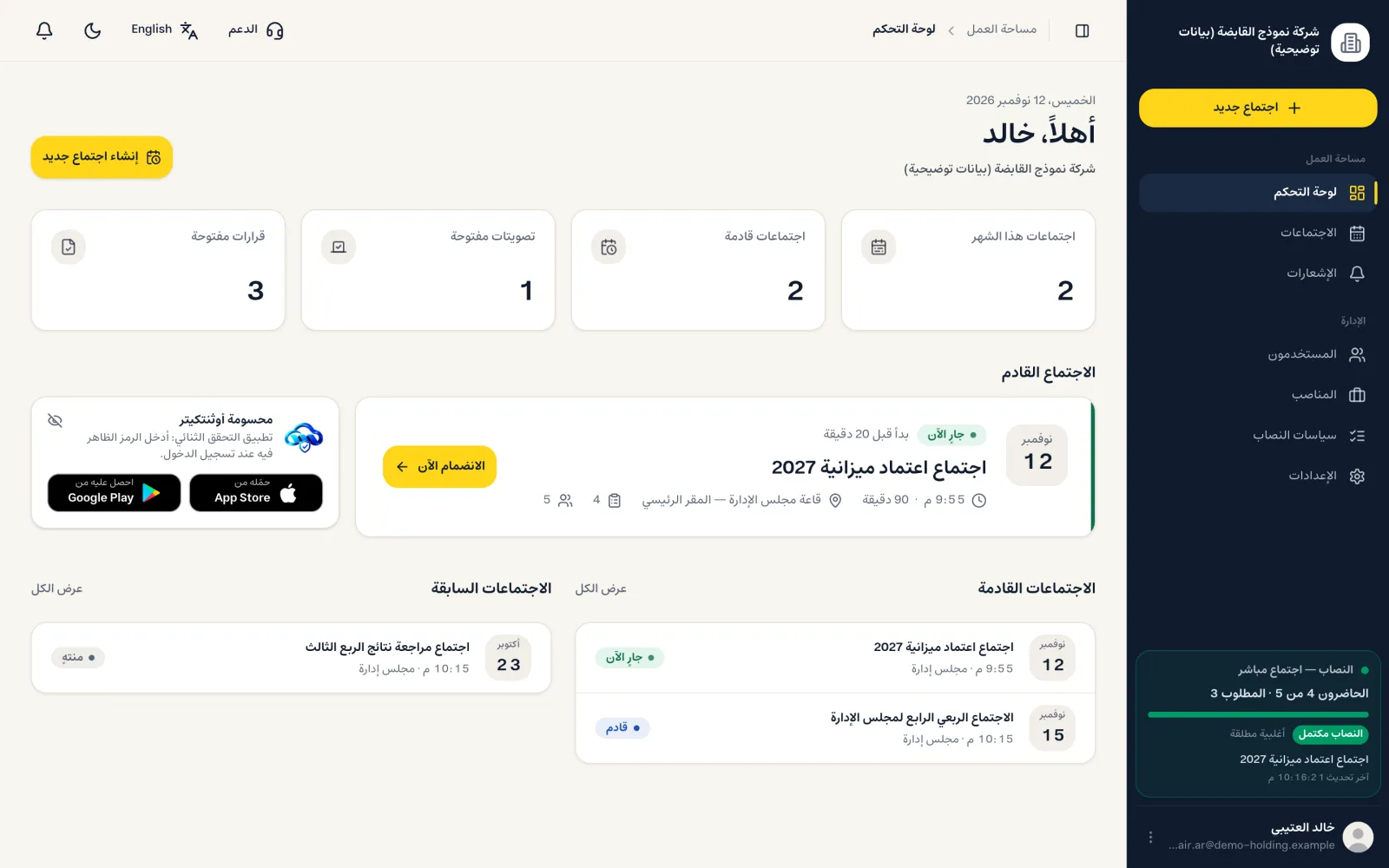
أول ما تراه بعد الدخول: اجتماعاتك القادمة، والتصويت المفتوح بانتظار صوتك، والقرارات المسندة إليك، والإشعارات الجديدة.
- القائمة الجانبية
- مساحة العمل (لوحة التحكم، الاجتماعات، الإشعارات) والإدارة (المستخدمون، المناصب، سياسات النصاب، الإعدادات) حسب صلاحياتك.
- اجتماع جديد
- الزر الأصفر أعلى القائمة يفتح نموذج إنشاء الاجتماع مباشرة.
- بطاقة النصاب
- أسفل القائمة تظهر حالة نصاب الاجتماع الجاري: عدد الحاضرين والمطلوب، وتتحدث تلقائياً.
- اللغة والمظهر
- من أعلى الصفحة تبدّل بين العربية والإنجليزية، وبين الوضع الفاتح والداكن.
الاجتماعات
قائمة الاجتماعات
تعرض الاجتماعات القادمة والسابقة لمنظمتك. لكل اجتماع رقم خاص مثل CCOS-DEMO-26-0001 (رمز المنظمة، ثم السنة، ثم رقم الاجتماع) تستخدمه في المراسلات.
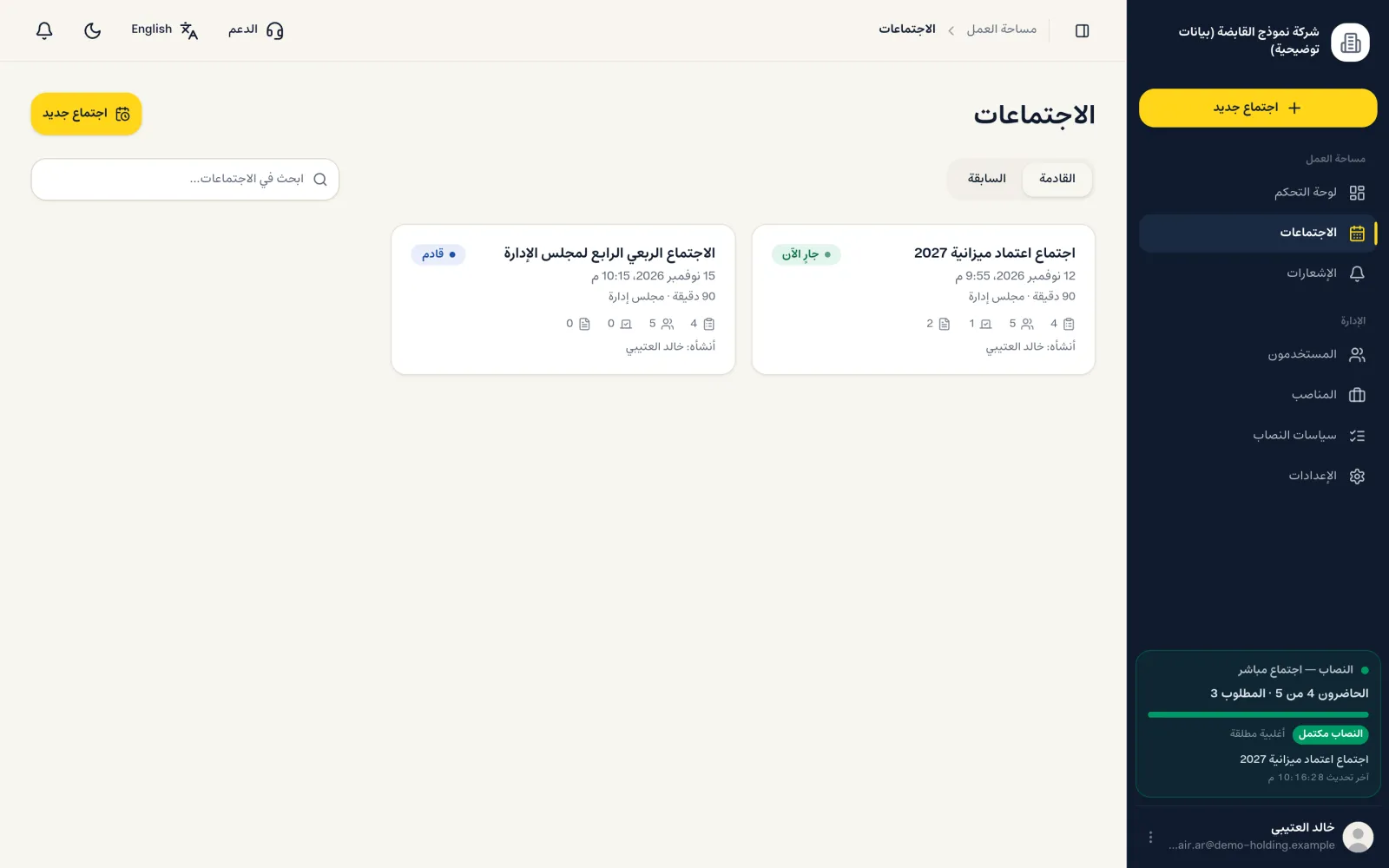
نصيحة: الاجتماع الجاري يفتح مباشرة على غرفته عند الضغط عليه.
الاجتماعات
إنشاء اجتماع
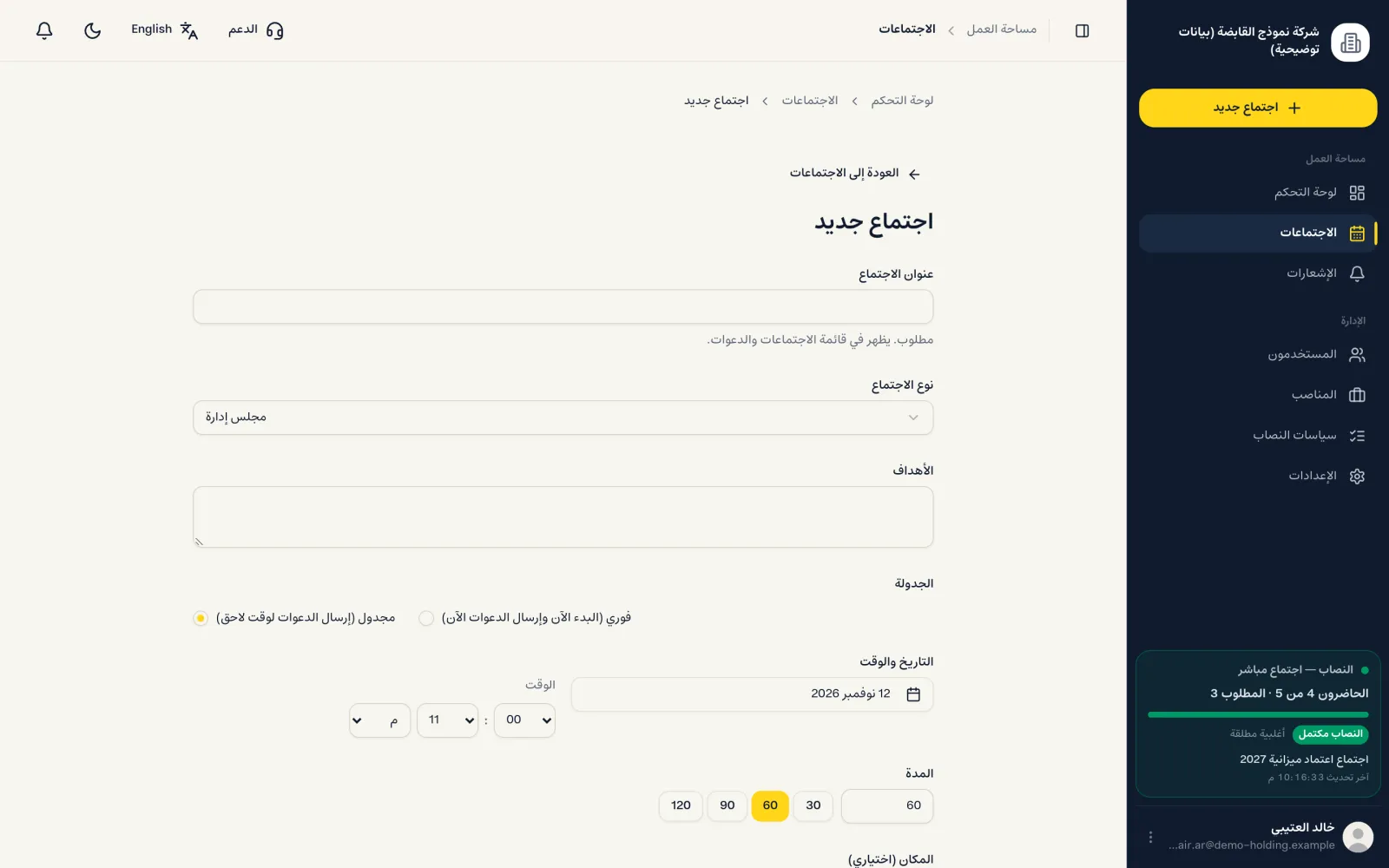
من «اجتماع جديد» تُعد كل تفاصيل الاجتماع في صفحة واحدة، وعند الحفظ تُرسل الدعوات تلقائياً.
الخطوات
- 1اكتب عنوان الاجتماع واختر نوعه (مجلس إدارة، لجنة تنفيذية، وغيرها) واكتب أهدافه.
- 2اختر الجدولة: «مجدول» لموعد لاحق، أو «فوري» ليبدأ الآن وتصل الدعوات فوراً.
- 3حدد التاريخ والوقت والمدة، والمكان الفعلي إن وُجد.
- 4الاجتماع المرئي يعمل داخل CCOS، ويمكنك بدلاً منه وضع رابط Zoom أو Teams أو Google Meet.
- 5أضف بنود جدول الأعمال: عنوان البند، نوعه (للعلم، للنقاش، لاتخاذ قرار)، ومقدّمه، ومدته.
- 6اختر المدعوين من أعضاء المنظمة، وأضف الضيوف من خارجها بالاسم والبريد والمسمى الوظيفي والجهة.
- 7اضغط «إنشاء الاجتماع». إن تعذّر وصول البريد لبعض المدعوين بسبب عطل مؤقت عند مزوّد البريد، تعيد المنصة الإرسال لهم وحدهم تلقائياً بعد 5 و15 و60 و180 و360 دقيقة، وتتوقف إن أُلغي الاجتماع أو انتهى.
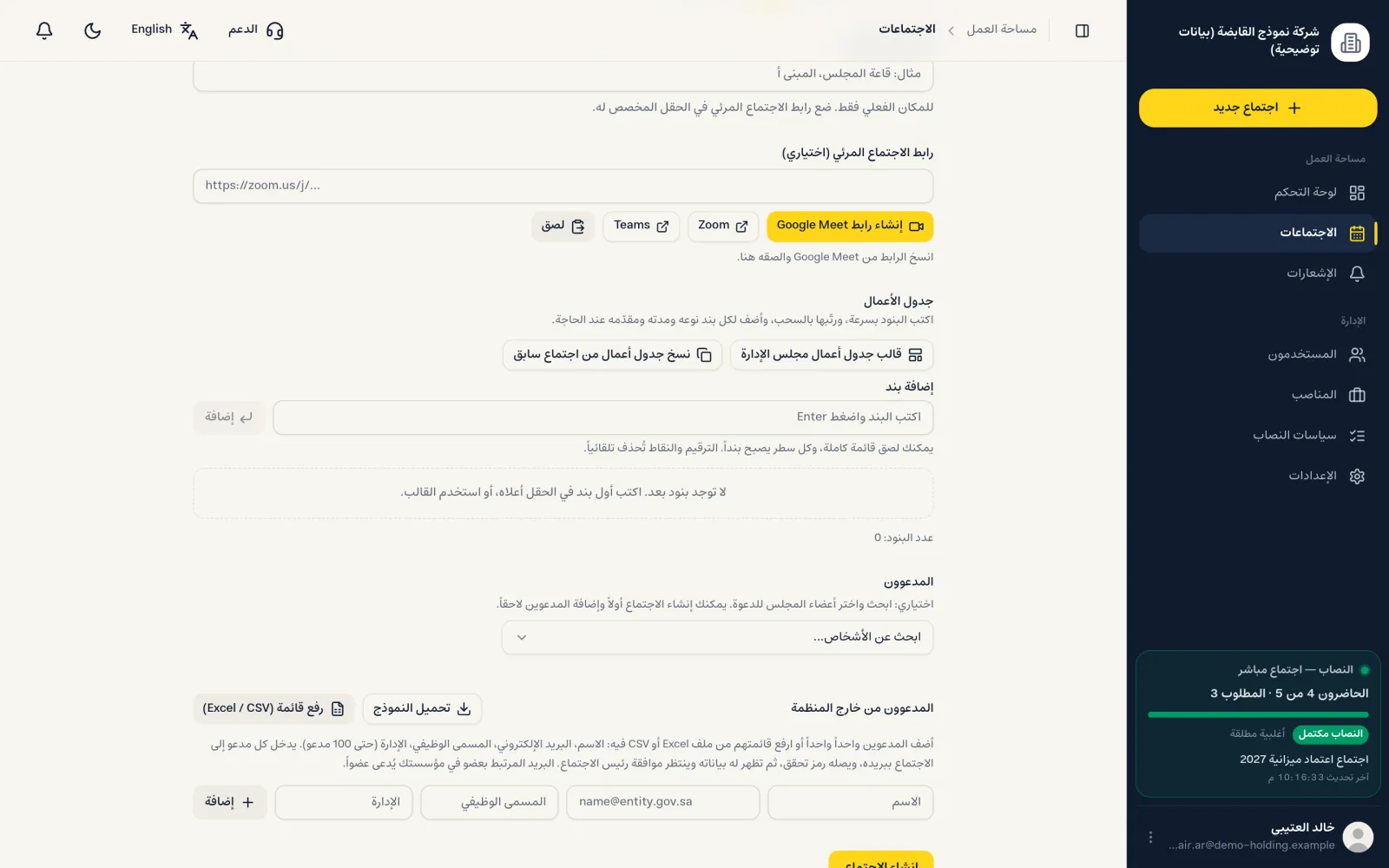
نصيحة: عندك قائمة مدعوين طويلة؟ نزّل نموذج Excel وارفعه، فتظهر لك مراجعة الأسماء قبل الإضافة (حتى 100 ضيف).
الاجتماعات
صفحة الاجتماع
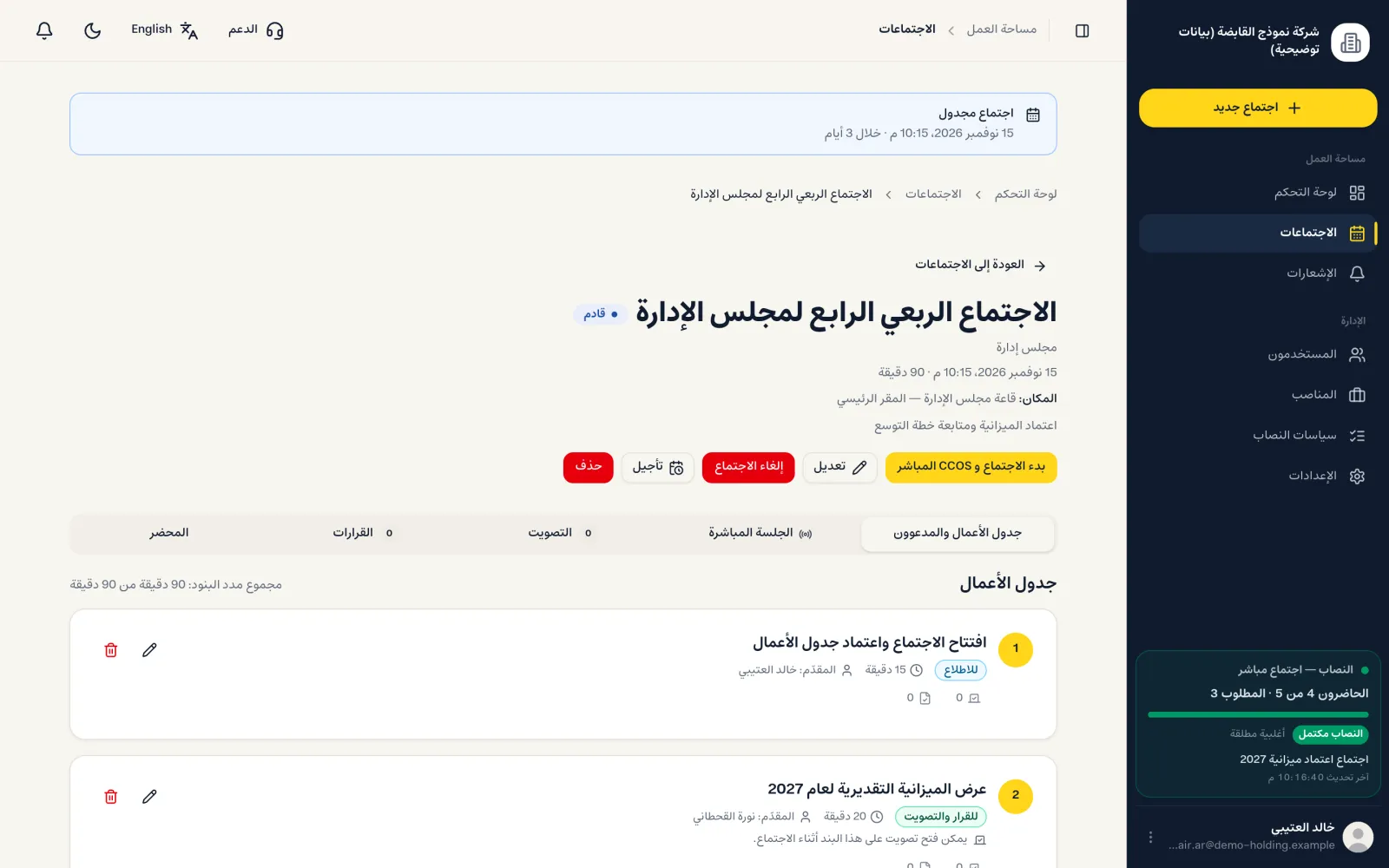
كل ما يخص الاجتماع في مكان واحد، مرتب في تبويبات.
- جدول الأعمال والمدعوون
- البنود، والمدعوون وردودهم، وتسجيل الحضور، والمرفقات، والتفويضات.
- الجلسة المباشرة
- الاجتماع المرئي داخل CCOS.
- التصويت
- إنشاء التصويت ونتائجه.
- القرارات
- قرارات الاجتماع ومسؤول كل قرار وموعده.
- المحضر
- إنشاء المحضر واعتماده وتوقيعه وإرساله.
الاجتماعات
الرد على الدعوة وتسجيل الحضور
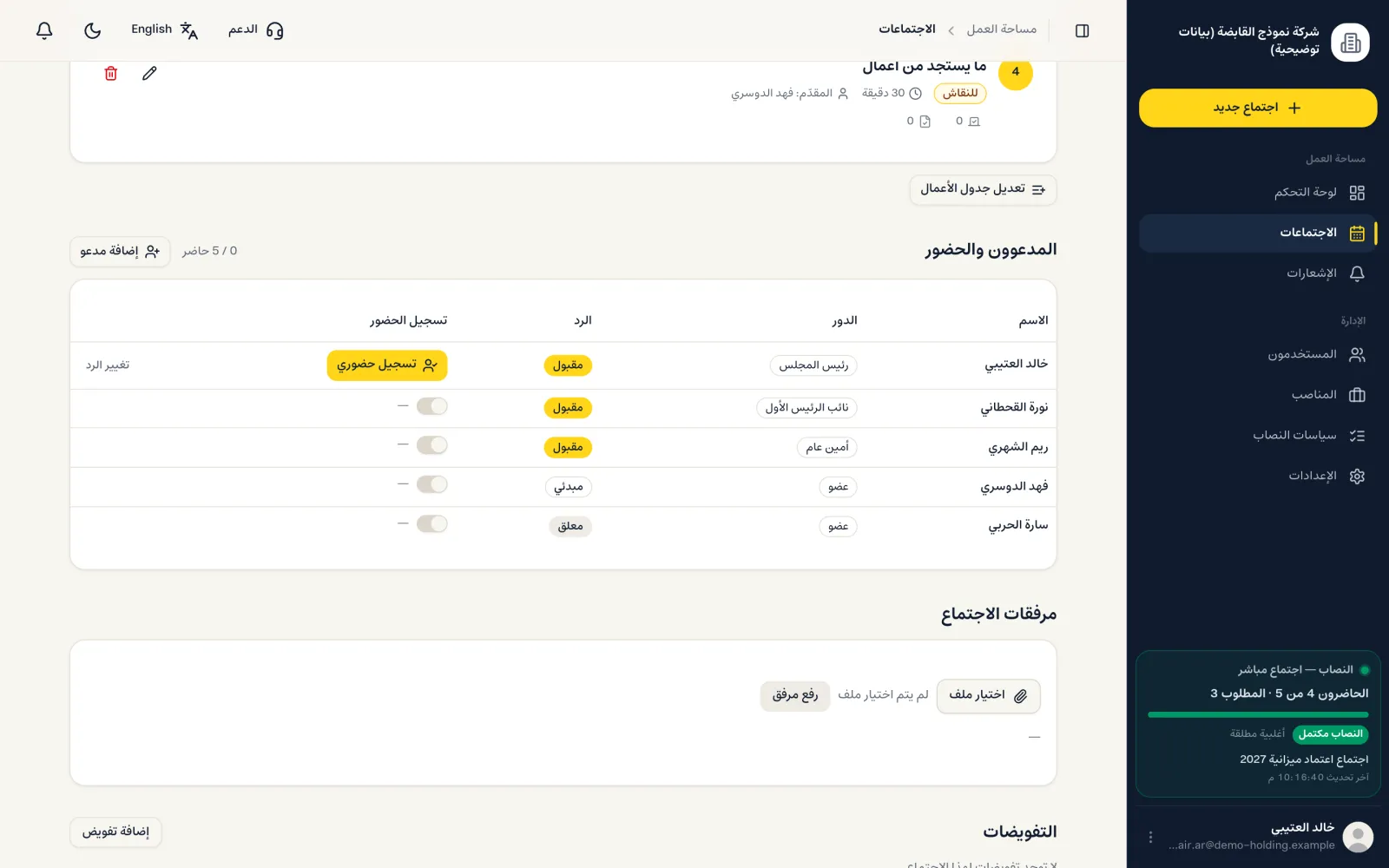
في قسم «المدعوون والحضور» يظهر كل مدعو ودوره ورده.
الخطوات
- 1اضغط «قبول» أو «رفض» أو «مبدئي». بعد ردك تختفي الأزرار ويبقى رابط «تغيير الرد».
- 2إذا كان الاجتماع جارياً وضغطت «قبول» تدخل غرفته مباشرة.
- 3أثناء الاجتماع اضغط «تسجيل حضوري» ليُحتسب حضورك في النصاب ويُتاح لك التصويت.
الاجتماعات
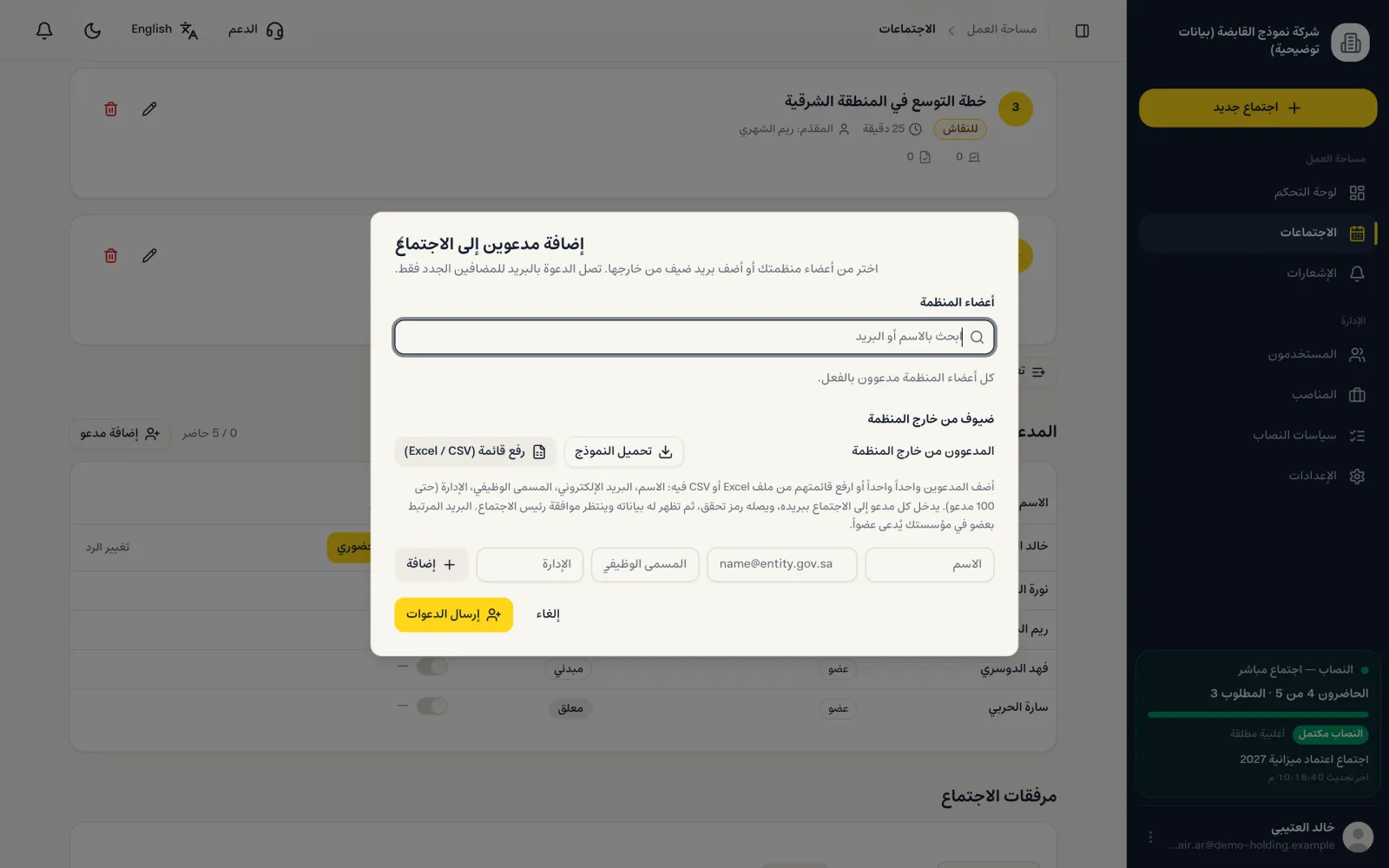
إضافة مدعو بعد إنشاء الاجتماع
نسيت شخصاً؟ تضيفه في أي وقت قبل انتهاء الاجتماع، وتصله الدعوة وحده.
الخطوات
- 1في قسم «المدعوون والحضور» اضغط «إضافة مدعو».
- 2اختر من أعضاء المنظمة، أو أضف ضيفاً من خارجها بالاسم والبريد والمسمى والجهة.
- 3اضغط «إرسال الدعوات». يصل البريد للمضافين الجدد فقط، ولا تتكرر دعوة من دُعي من قبل.
الاجتماعات
التفويض (الإنابة) في اجتماع
يفوّض العضو غيره من المدعوين في اجتماع محدد: حضوراً فقط، أو حضوراً وتصويتاً. ولا يُقبل التفويض إلا موثقاً.
الخطوات
- 1في صفحة الاجتماع، قسم «التفويضات»، اضغط «إضافة تفويض».
- 2تفويضك أنت: اختر الوكيل والنطاق ثم «إرسال». إنشاؤه من حسابك يُعدّ موافقتك الموثقة، وإرفاق مستند اختياري.
- 3مدير الاجتماعات نيابةً عن عضو: اختر العضو والوكيل والنطاق، وأرفق خطاب التفويض الموقّع من العضو. بدون هذا الخطاب ترفض المنصة التفويض.
- 4يظهر في القائمة أساس كل تفويض: «بموافقة العضو من حسابه» أو «بمستند تفويض» واسمه، ومن سجّله ومتى.
- 5للإلغاء اضغط زر الإلغاء بجانب التفويض. يُسجَّل من ألغاه ومتى.
مهم: كل تفويض ساري يظهر في المحضر (من، إلى، النطاق، الأساس)، ويُحفظ إنشاؤه وإلغاؤه في سجل التدقيق.
الاجتماعات
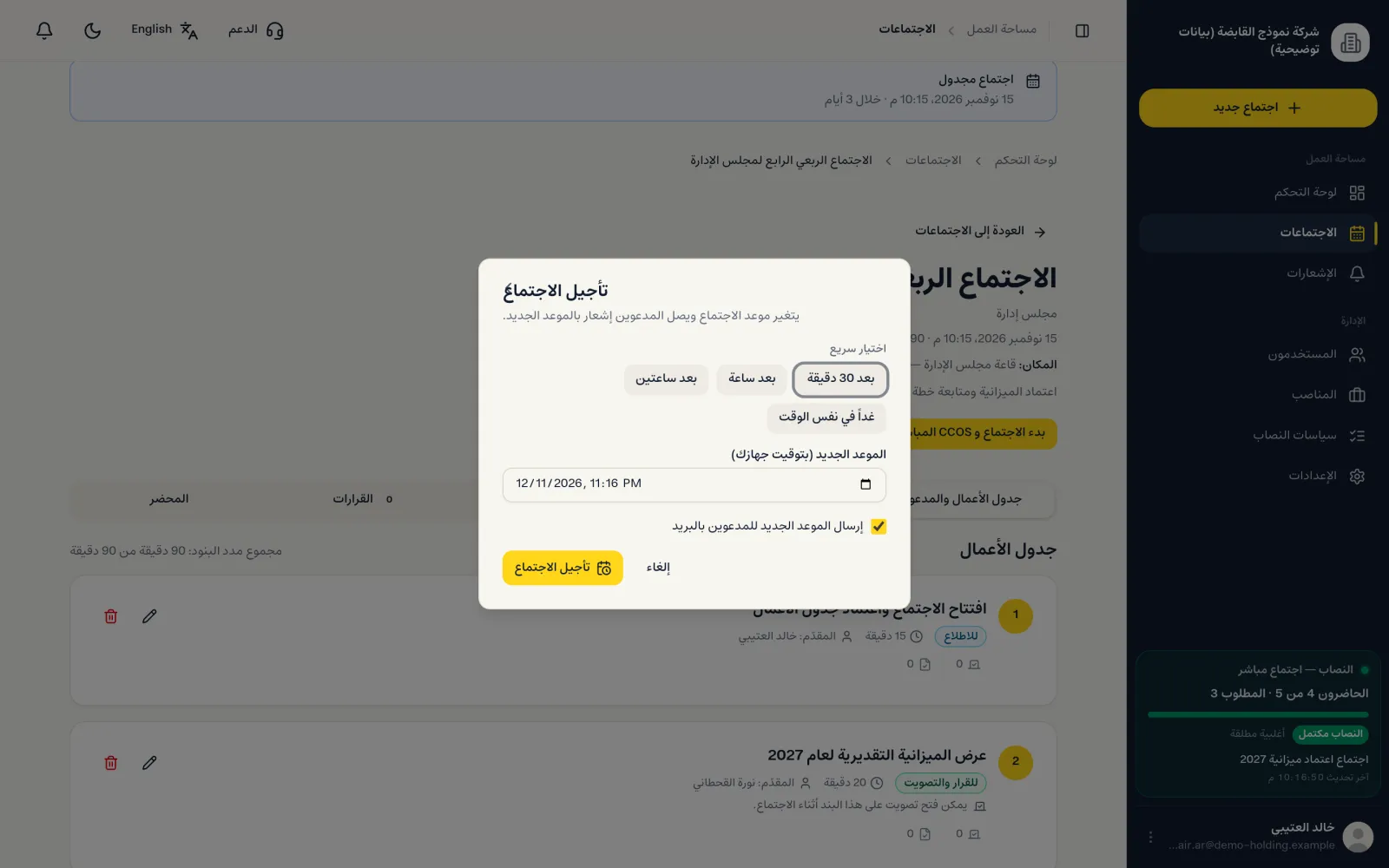
تأجيل الاجتماع
إذا طُلب تأجيل اجتماع بدأ فعلاً، يغلق «تأجيل» الغرفة ويعيد الاجتماع «مجدولاً» على الموعد الجديد، دون أن يُحتسب وقت الجلسة.
الخطوات
- 1اضغط «تأجيل» أعلى صفحة الاجتماع.
- 2اختر موعداً سريعاً (بعد 30 دقيقة، ساعة، ساعتين، غداً) أو حدد التاريخ والوقت.
- 3اترك «إرسال الموعد الجديد للمدعوين بالبريد» مفعّلاً ليصلهم بريد «تأجيل اجتماع» بالموعد الجديد.
- 4اضغط «تأجيل الاجتماع».
مهم: عند البدء من جديد تبدأ الجلسة بوقتها الكامل، ويُسجَّل الحضور من جديد.
الاجتماع المرئي
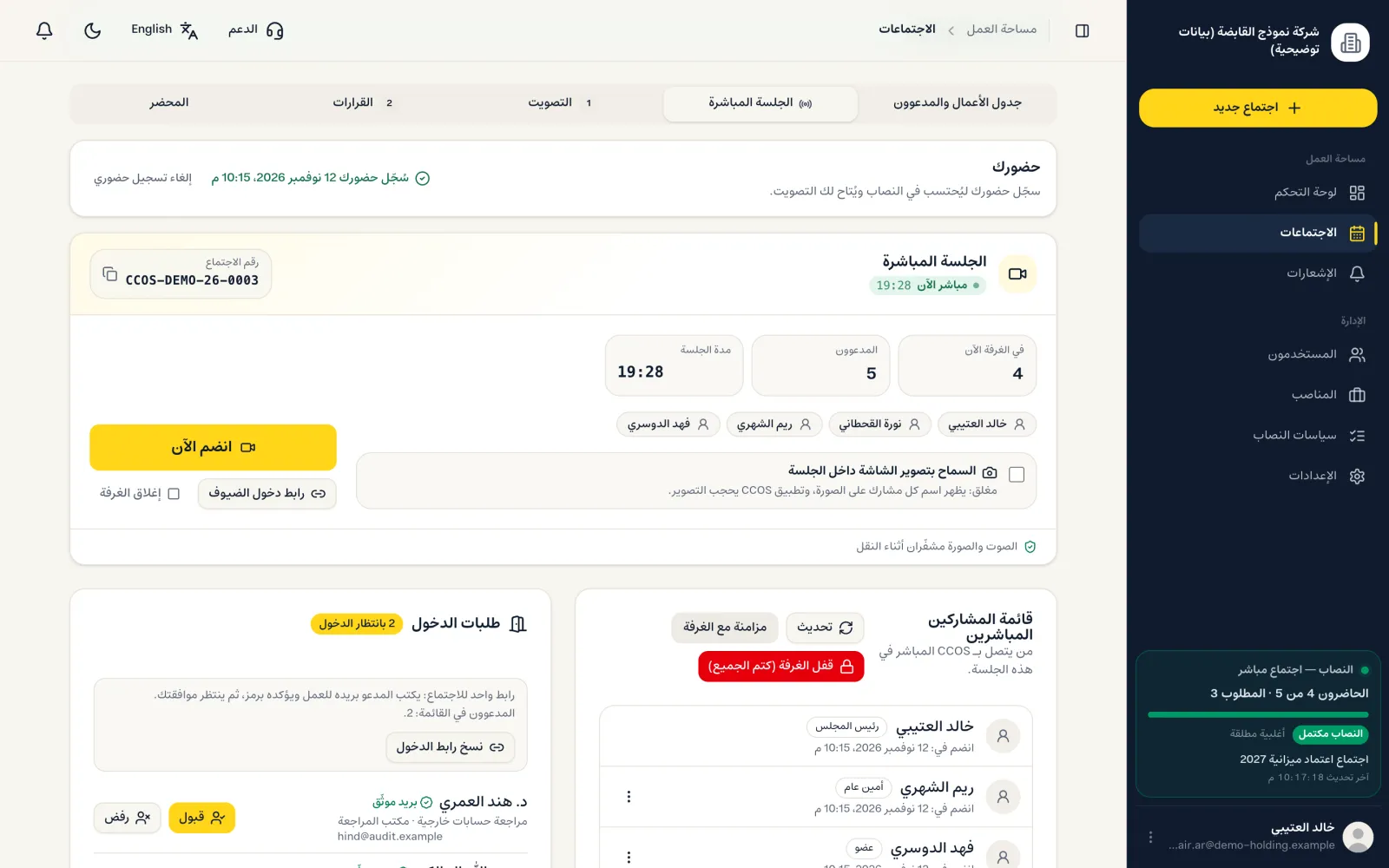
الجلسة المباشرة: قبل الدخول
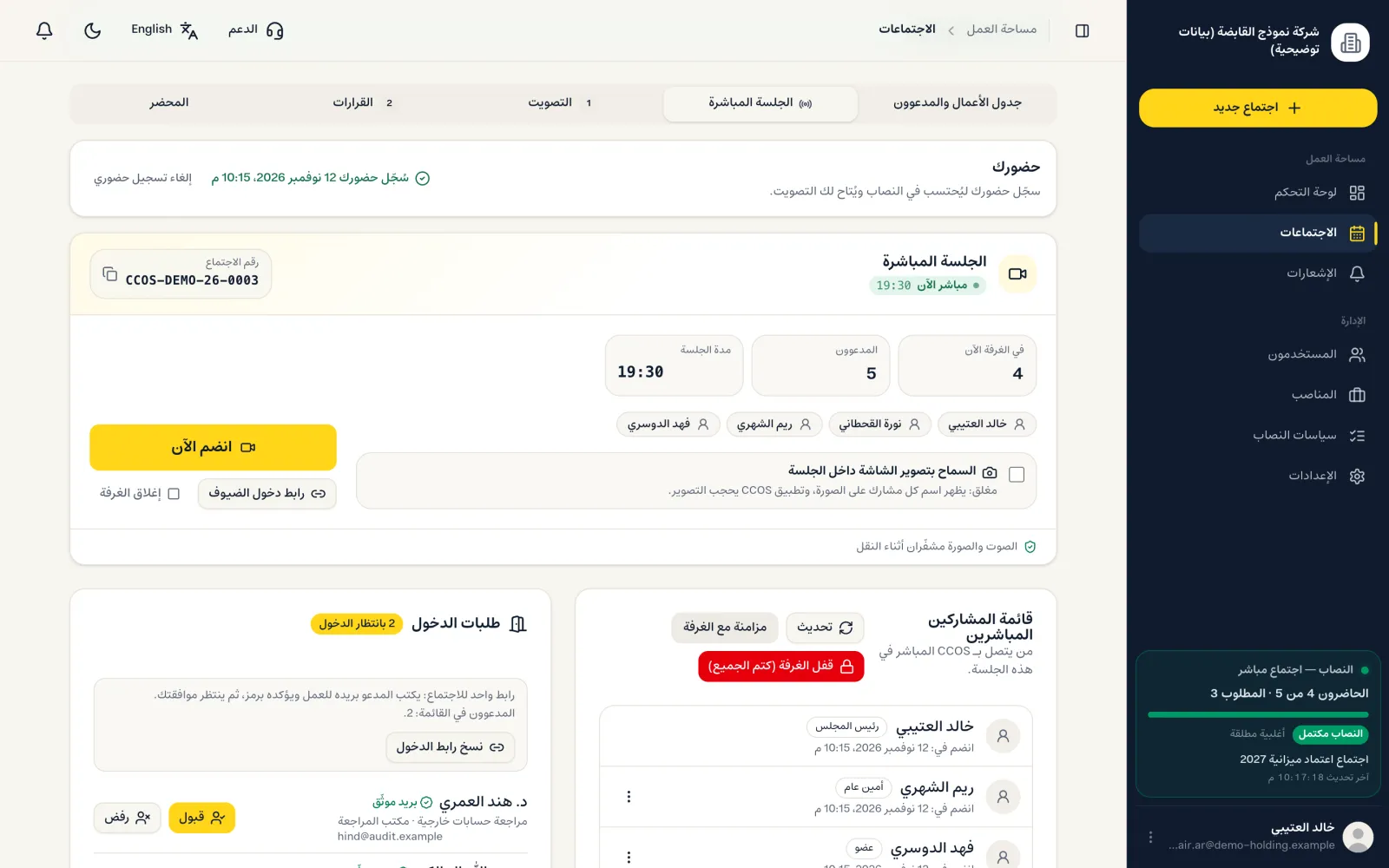
تبويب «الجلسة المباشرة» يعرض حالة الغرفة قبل أن تدخلها.
- رقم الاجتماع
- اضغط عليه لنسخه.
- في الغرفة الآن والمدعوون ومدة الجلسة
- أرقام تتحدث تلقائياً. أسماء من في الغرفة تظهر لرئيس الاجتماع ومديريه فقط.
- ابدأ الاجتماع وافتح الغرفة
- لرئيس الاجتماع: يبدأ الاجتماع ويفتح الغرفة ويدخلك مباشرة.
- السماح بتصوير الشاشة داخل الجلسة
- مغلق افتراضياً. يقرره رئيس الجلسة فقط (تفاصيله في قسم منع التصوير).
- رابط دخول الضيوف
- رابط قصير مثل ccos.mahsumaah.sa/m/k7Qp2xZa لا يمكن تخمينه، يدخل منه كل مدعو ببريده.
- إغلاق الغرفة
- يُنهي الجلسة المرئية ويخرج الجميع.
الاجتماع المرئي
الدخول بضغطة واحدة
تدخل الاجتماع المرئي بضغطة واحدة، والغرفة تغطي الشاشة كاملة كما في Zoom.
الخطوات
- 1رئيس الاجتماع: اضغط «بدء الاجتماع» فيبدأ الاجتماع وتدخل الغرفة مباشرة بشاشة كاملة.
- 2العضو: اضغط «انضم الآن» في تبويب «الجلسة المباشرة»، أو افتح رابط الاجتماع، فتدخل مباشرة.
- 3أول مرة على الجهاز يطلب المتصفح إذن الكاميرا والميكروفون: اضغط «سماح».
- 4غيّر الكاميرا أو الميكروفون أو السماعة من السهم بجانب كل زر داخل الغرفة.
نصيحة: تُحفظ اختياراتك للكاميرا والميكروفون على كل جهاز، وتُستخدم تلقائياً في المرة القادمة. على الجوال يخرج الصوت من سماعة الجهاز أو سماعة البلوتوث المتصلة.
الاجتماع المرئي
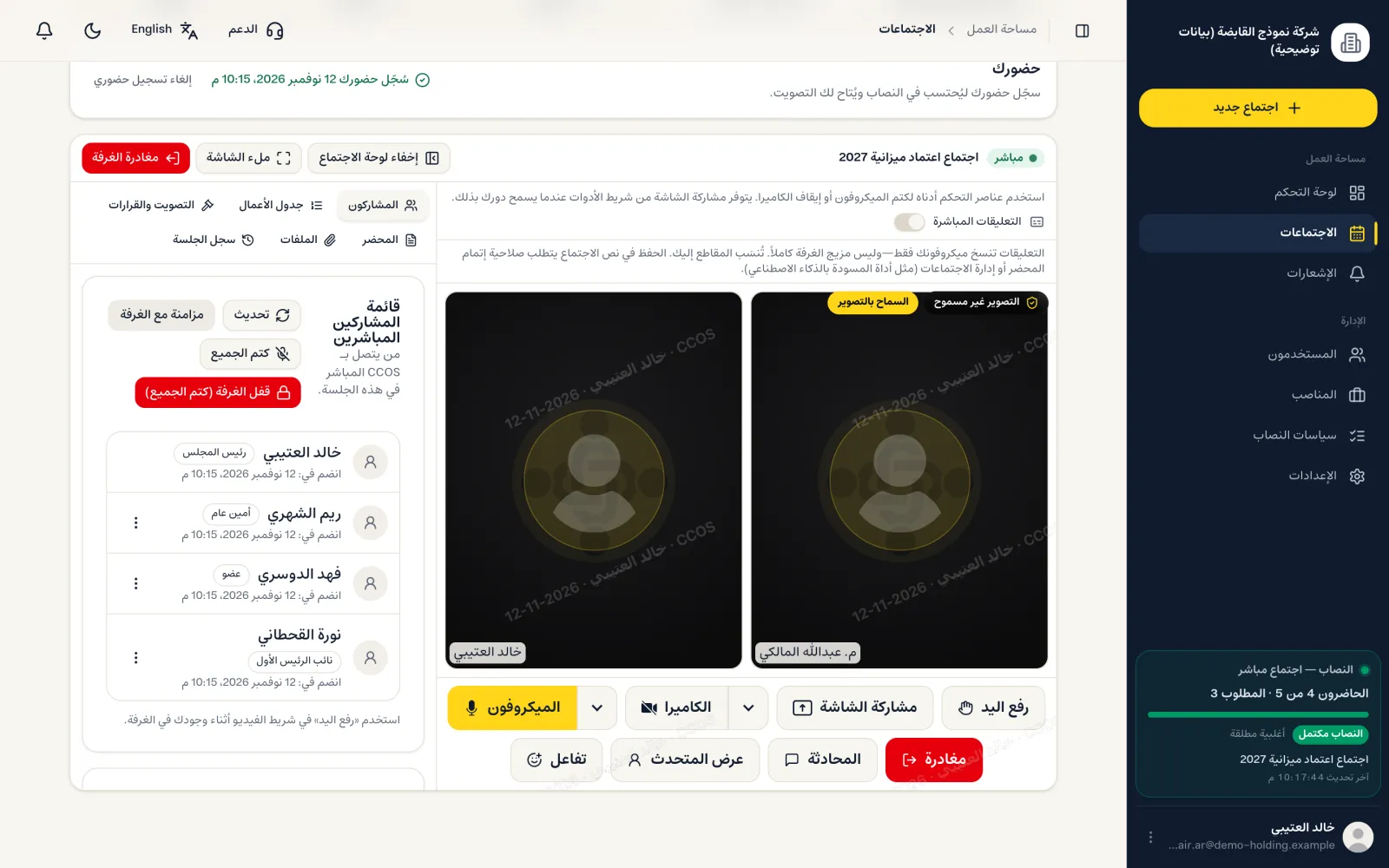
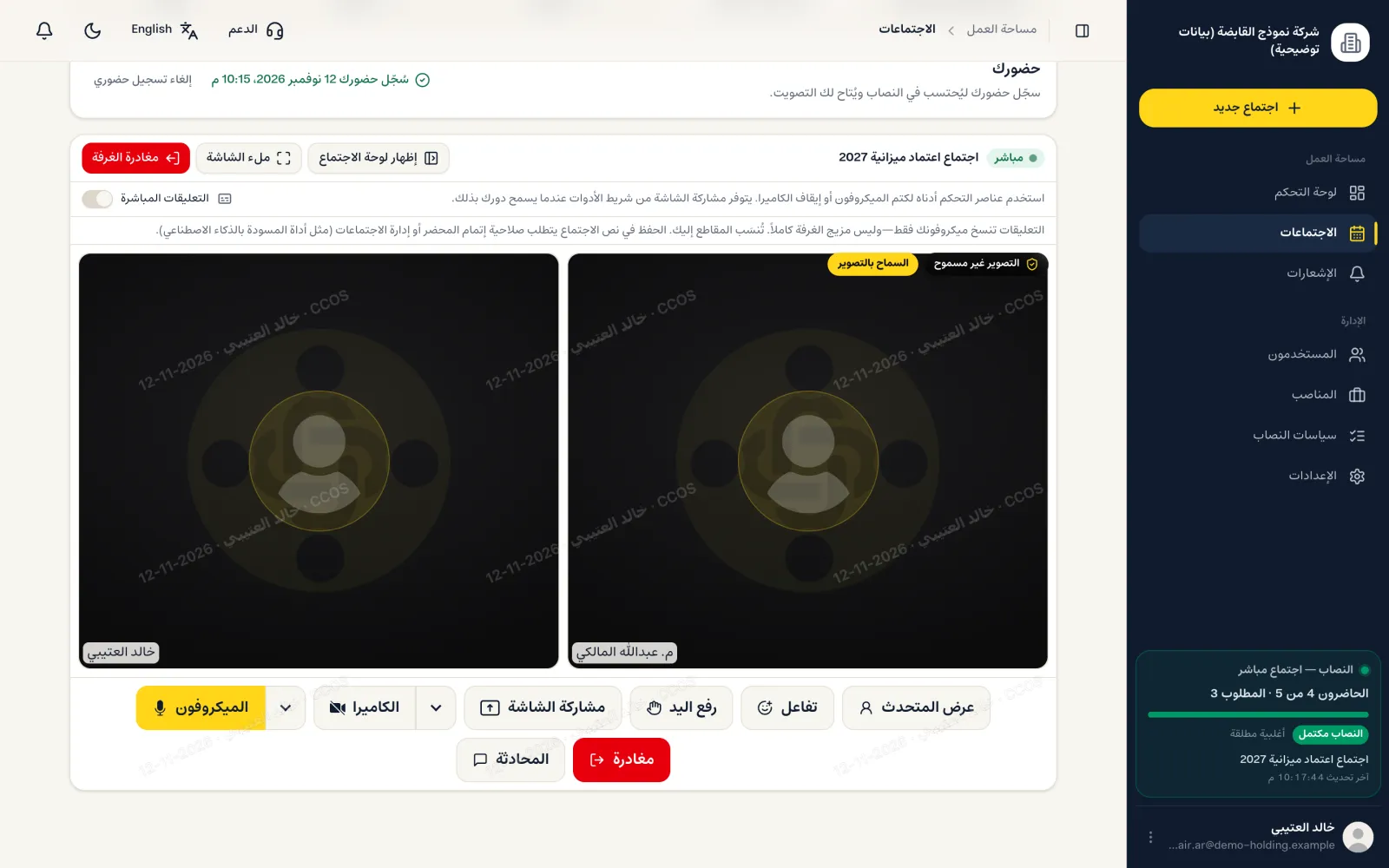
داخل الغرفة
كل أدوات الاجتماع في الشريط أسفل الصورة، ولوحة الاجتماع بجانبها.
- الميكروفون والكاميرا
- تشغيل وإيقاف، ومن السهم بجانب كل زر تغيّر الجهاز.
- مشاركة الشاشة
- تعرض شاشتك أو نافذة أو تبويباً، وتأخذ الصورة الكبيرة تلقائياً.
- رفع اليد والتفاعل
- اطلب الكلمة، أو أرسل تفاعلاً سريعاً يظهر للجميع.
- عرض المتحدث / عرض الشبكة
- المتحدث بصورة كبيرة، أو الجميع بالتساوي.
- المحادثة
- رسائل نصية داخل الاجتماع تُحفظ مع سجله.
- لوحة الاجتماع
- المشاركون، جدول الأعمال، التصويت والقرارات، المحضر، الملفات، سجل الجلسة. وتخفيها من «إخفاء لوحة الاجتماع».
- ملء الشاشة
- الغرفة تغطي الشاشة كلها تلقائياً وأزرارها ظاهرة كلها. «الخروج من ملء الشاشة» يُظهر أشرطة المتصفح، و«مغادرة الغرفة» ترجعك لصفحة الاجتماع.
- التعليقات المباشرة
- نص مكتوب لما تقوله أنت أثناء كلامك.
- عزل الضوضاء
- يعمل تلقائياً على ميكروفون كل مشارك: يزيل أصوات المحيط ويصفّي صوت المتكلم.
- مغادرة والعودة
- إذا تنقلت في CCOS تبقى في الاجتماع بنافذة صغيرة، و«العودة للاجتماع» ترجعك للغرفة.
الاجتماع المرئي
أدوات رئيس الاجتماع
رئيس الاجتماع ومديروه يديرون الغرفة من قائمة المشاركين.
- قفل الغرفة (كتم الجميع)
- الحاضرون يستمعون فقط حتى تفتح القفل.
- كتم الجميع
- يكتم كل الميكروفونات مرة واحدة.
- كتم مشارك أو إخراجه
- من القائمة بجانب اسم العضو.
- إنزال كل الأيادي ومسح التفاعلات
- يمسح رفع الأيدي والتفاعلات دفعة واحدة.
الاجتماع المرئي
منع تصوير الشاشة
التصوير داخل الجلسة غير مسموح افتراضياً، ورئيس الجلسة وحده يسمح به من «السماح بالتصوير».
- في المتصفح
- يظهر اسم كل مشاهد وتاريخ اليوم بشكل باهت فوق الصورة، فأي صورة تتسرب تُعرف صاحبها. ولا يمكن حفظ الفيديو أو فتحه في نافذة عائمة.
مهم: لا يستطيع أي موقع في المتصفح منع لقطة الشاشة من نظام الجهاز نفسه، لذلك نستخدم علامة الاسم الظاهرة فوق الصورة.
دخول المدعوين
دخول المدعوين بالبريد (أعضاء وضيوف)
كل من وصلته دعوة بالبريد، من داخل المنظمة أو خارجها، يدخل بدون تسجيل دخول، وتصل بياناته لرئيس الاجتماع ليوافق.
الخطوات
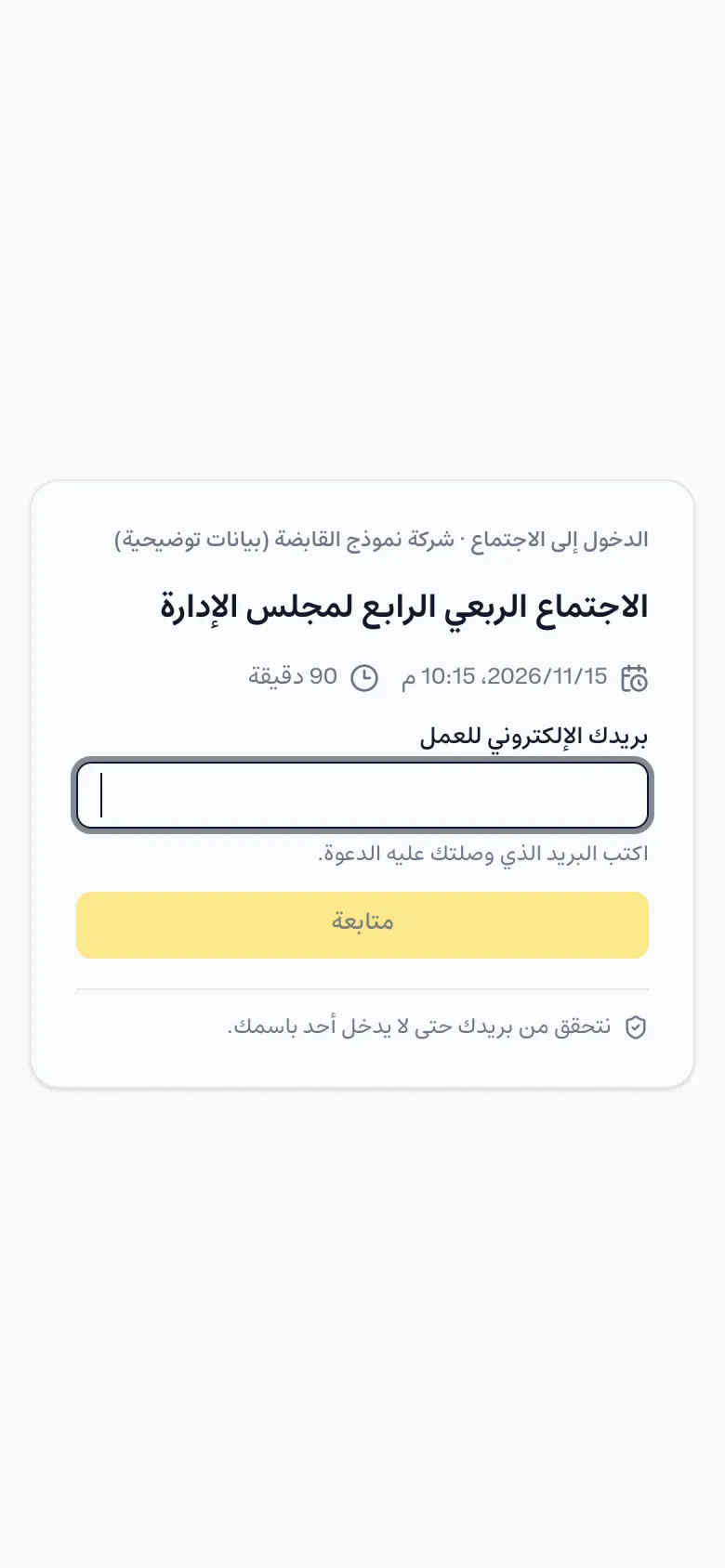
- 1افتح رابطك الشخصي من بريد الدعوة. أو افتح رابط الاجتماع العام واكتب بريدك للعمل الذي وصلتك عليه الدعوة.
- 2مع الرابط العام: اكتب الرمز المكوّن من 6 أرقام الذي يصلك على بريدك (صالح 10 دقائق). يُرسل الرمز فقط إذا كان بريدك مدعواً للاجتماع؛ إذا لم يصلك فتأكد من كتابة البريد نفسه الذي وصلتك عليه الدعوة، أو اطلب من منظّم الاجتماع إضافتك.
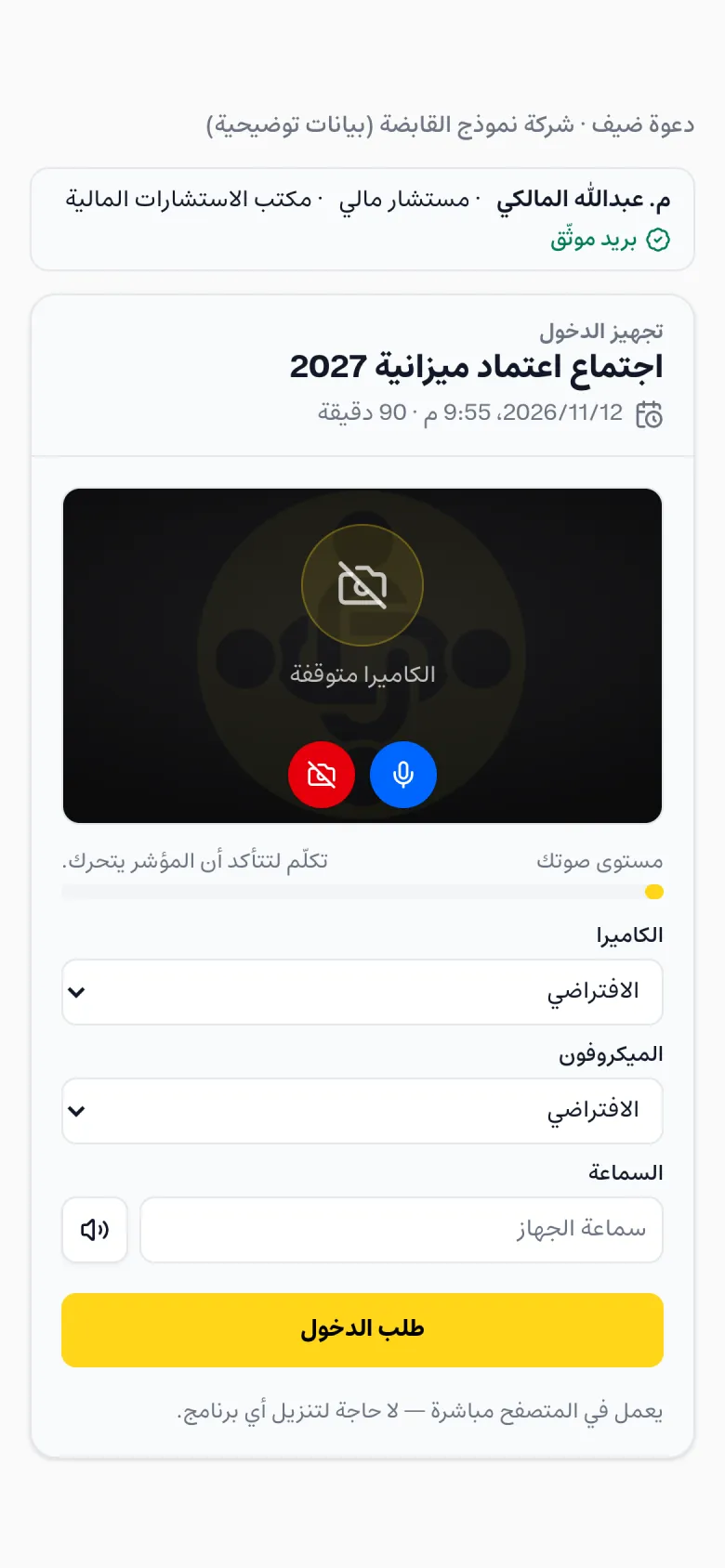
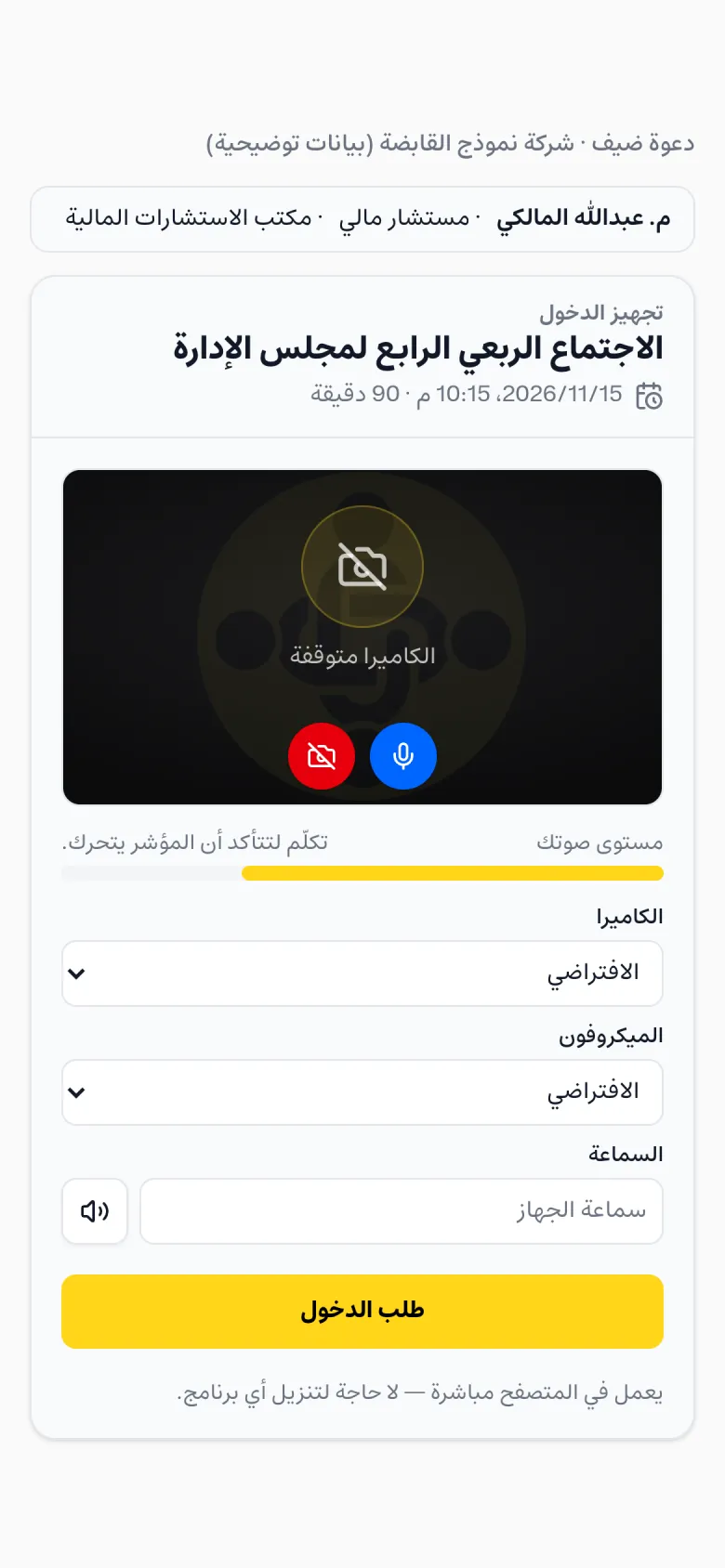
- 3تظهر بياناتك المسجلة. جهّز الكاميرا والميكروفون ثم اضغط «طلب الدخول».
- 4انتظر موافقة رئيس الاجتماع، وبعدها تدخل الغرفة تلقائياً.
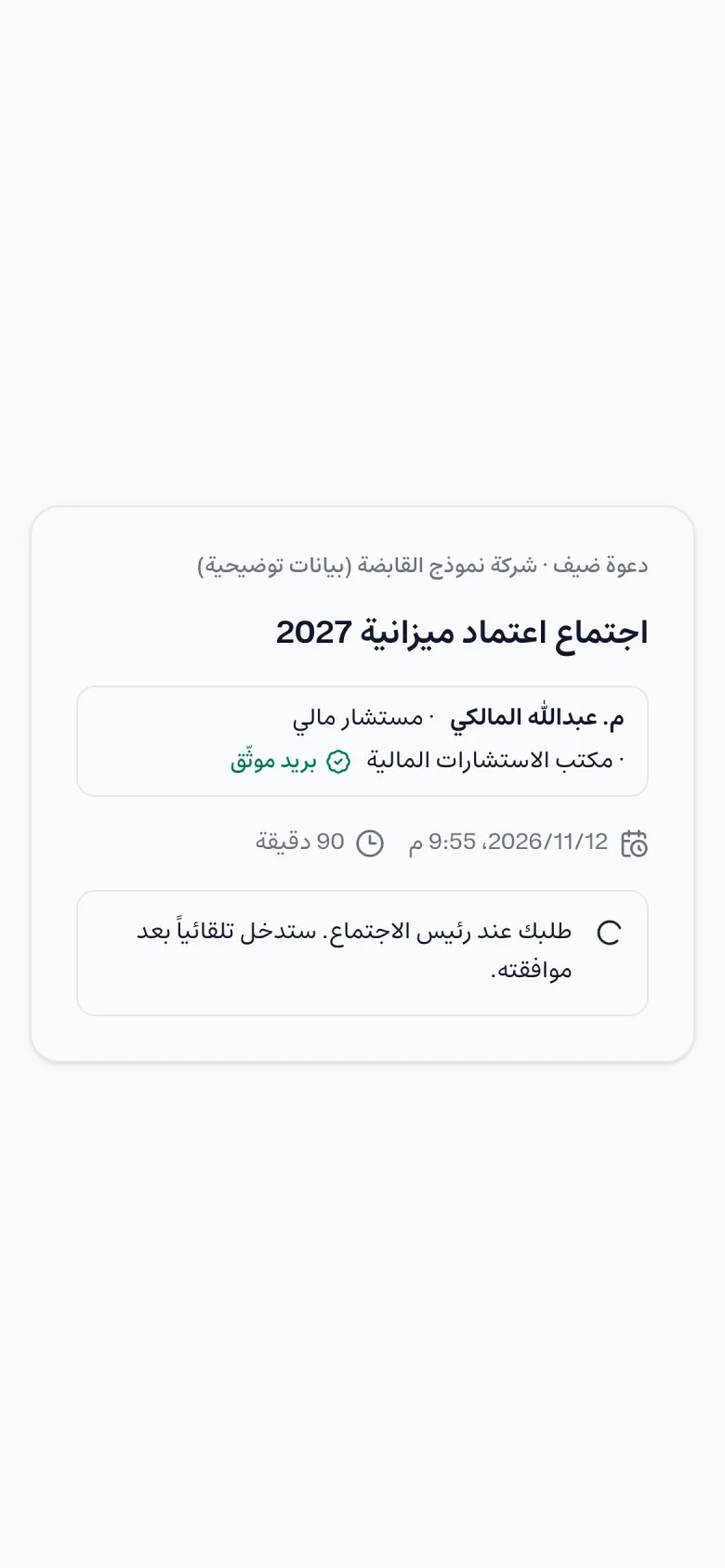
نصيحة: عضو المنظمة الذي قبل الدعوة مسبقاً يدخل مباشرة بدون انتظار، ويُسجَّل حضوره تلقائياً. أما التصويت وتوقيع المحضر فمن حسابه في CCOS.
مهم: من يخرج من الغرفة يحتاج موافقة رئيس الاجتماع من جديد للعودة (ما عدا الأعضاء الذين قبلوا الدعوة).
دخول المدعوين
قبول طلبات الدخول
رئيس الاجتماع يرى «طلبات الدخول» في لوحة الاجتماع بجانب الغرفة.
الخطوات
- 1يظهر كل طلب بالاسم والمسمى والجهة والبريد، وعلامة «بريد موثّق» عند تأكيد البريد بالرمز، و«عضو في المنظمة» للأعضاء.
- 2اضغط «قبول» ليدخل، أو «رفض».
- 3تستطيع إخراج أي ضيف من الغرفة بزر «إخراج».
- 4«نسخ رابط الدخول» ينسخ الرابط القصير لإرساله.
القرارات والمحضر
التصويت
التصويت مرتبط بالنصاب وبالحاضرين المسجلين.
الخطوات
- 1من تبويب «التصويت» اضغط «إنشاء تصويت» واكتب السؤال واربطه ببند من جدول الأعمال.
- 2يصوّت الحاضرون: موافق، غير موافق، ممتنع.
- 3النتائج تظهر لحظياً بالأعداد والنسب، ويُغلق التصويت من زر القفل.
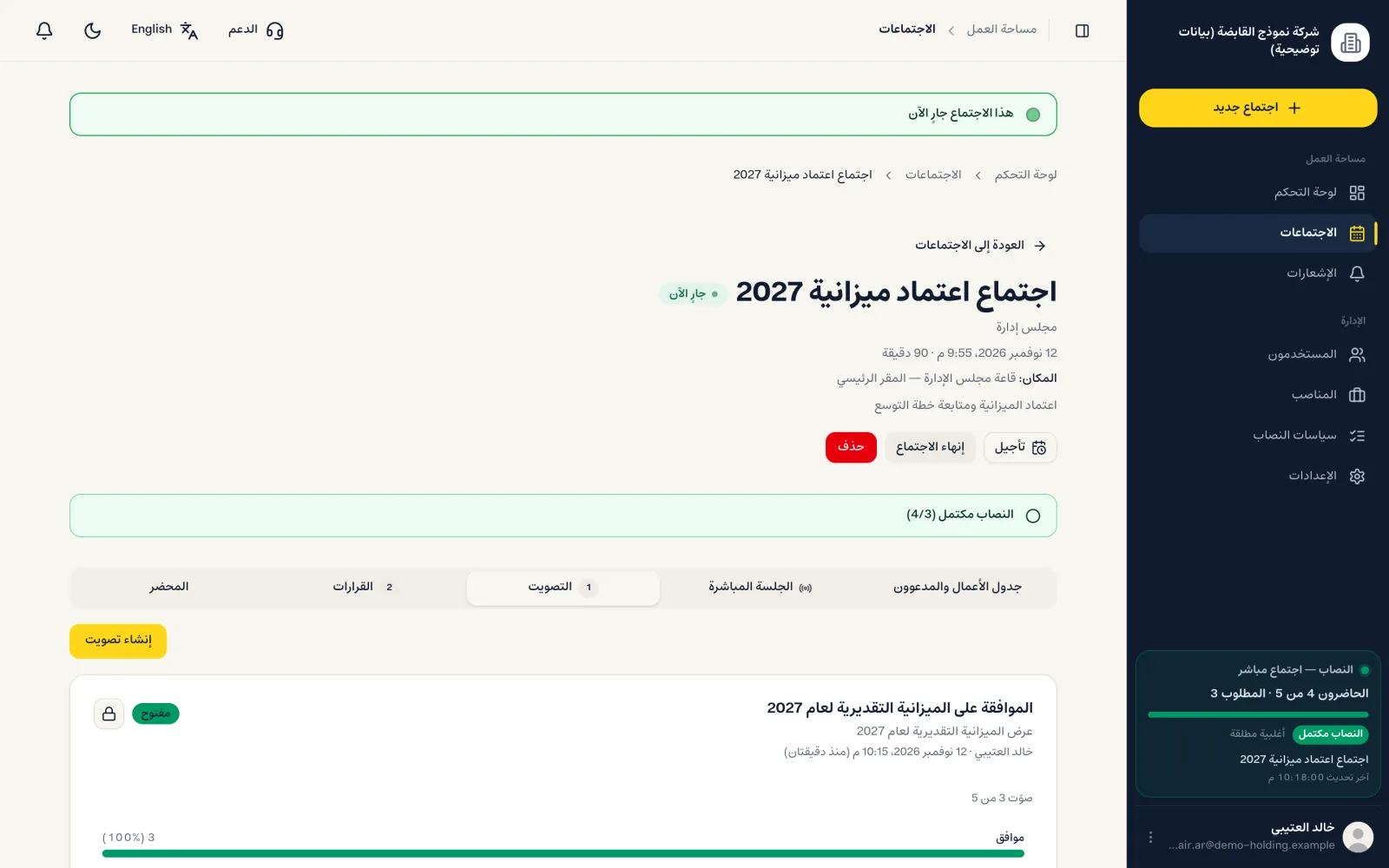
مهم: إغلاق التصويت والنصاب غير مكتمل يتطلب كتابة سبب، ويُسجَّل في سجل الحوكمة.
القرارات والمحضر
القرارات ومتابعة التنفيذ
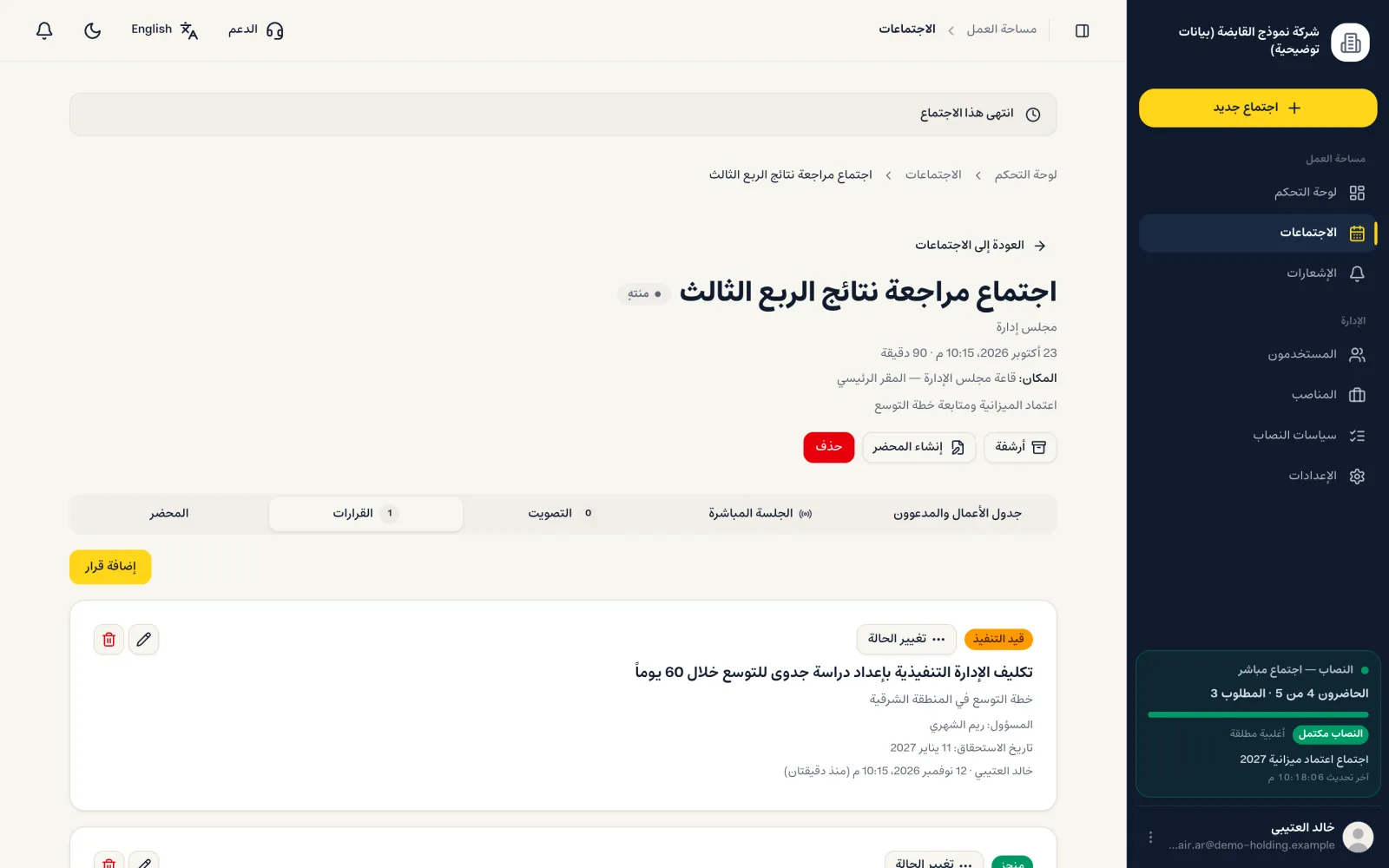
كل قرار له نص ومسؤول عن تنفيذه وموعد وحالة.
الخطوات
- 1من تبويب «القرارات» أضف القرار واربطه بالبند.
- 2حدد المسؤول وتاريخ الاستحقاق.
- 3تابع الحالة: مفتوح، قيد التنفيذ، منجز، ملغى.
القرارات والمحضر
المحضر
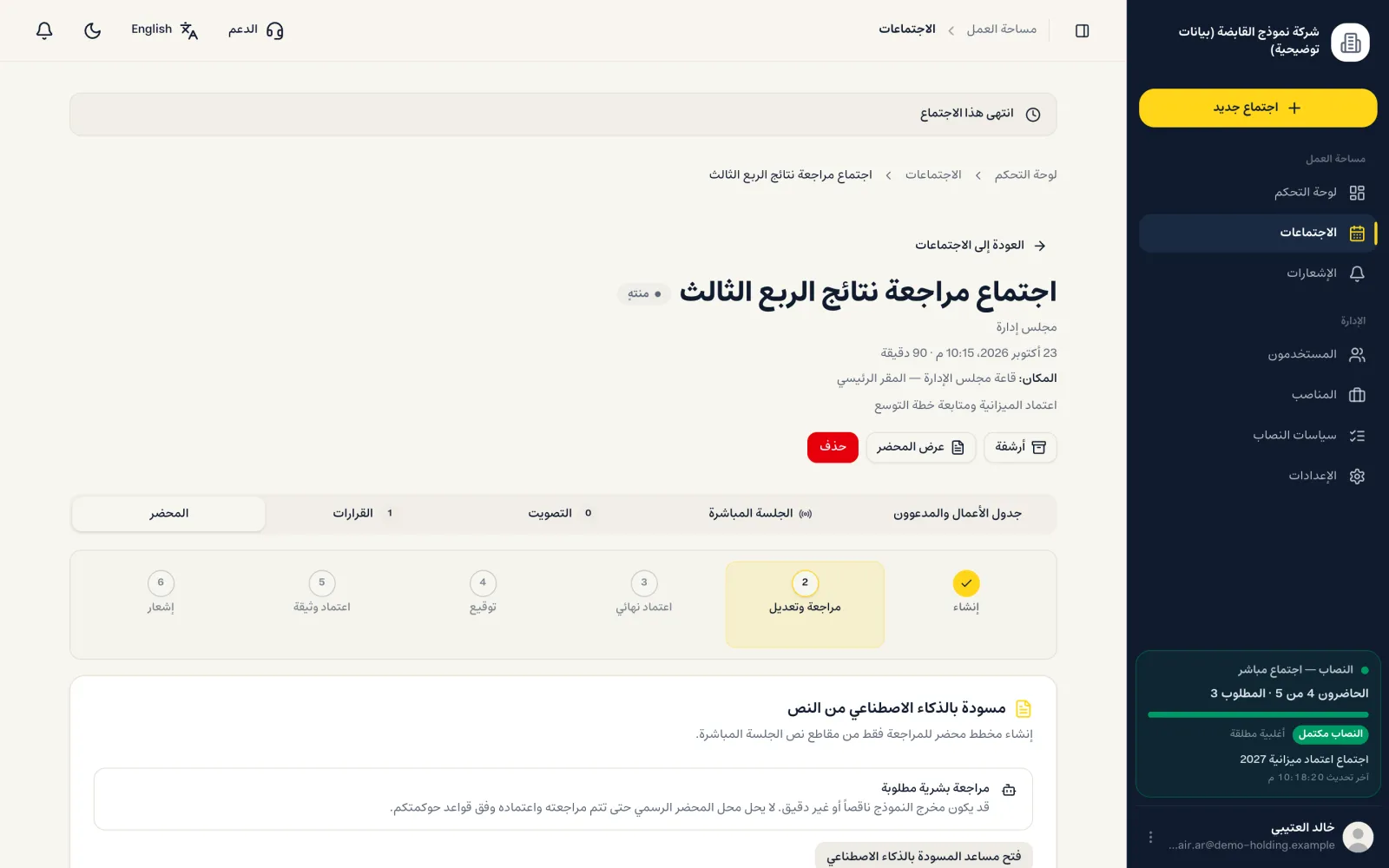
بعد انتهاء الاجتماع يمر المحضر بست مراحل واضحة.
الخطوات
- 1إنشاء: يُنشأ المحضر تلقائياً من بيانات الاجتماع (الحضور، البنود، التصويت، القرارات).
- 2مراجعة وتعديل: يعدّل أمين السر النص.
- 3اعتماد نهائي: يُقفل المحضر.
- 4توقيع: يوقّع الأعضاء المعنيون.
- 5اعتماد وثيقة: رفع النسخة الموقعة المعتمدة.
- 6إشعار: إرسال المحضر للحضور بالبريد بصيغة PDF بشعار المنظمة.
الإدارة
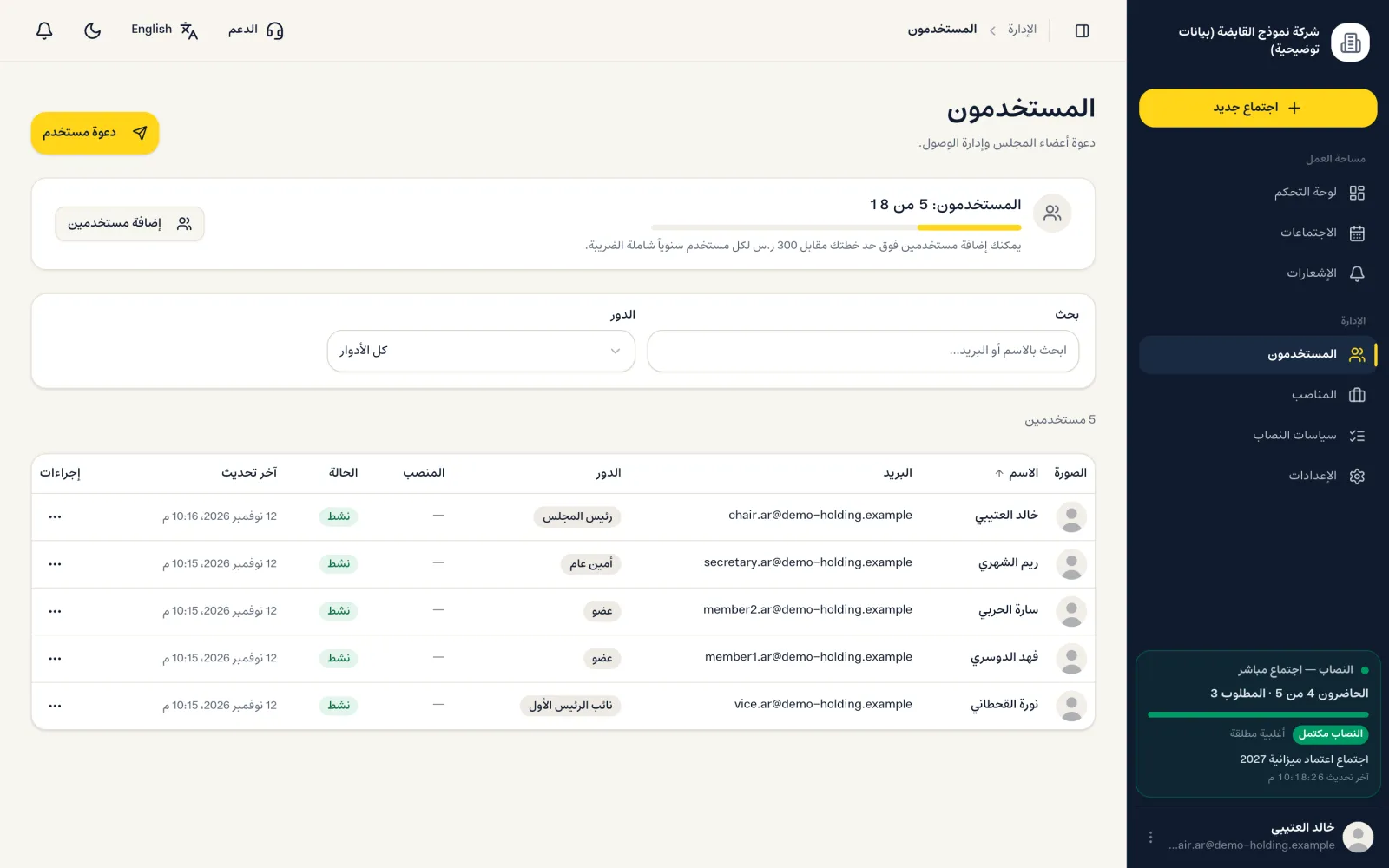
المستخدمون والصلاحيات
مسؤول المنظمة يضيف الأعضاء ويحدد أدوارهم وصلاحياتهم.
الخطوات
- 1من «المستخدمون» اضغط إضافة عضو، واكتب الاسم والبريد واختر الدور والمنصب.
- 2يصل العضو بريد دعوة لإعداد كلمة المرور. وإذا لم يصله استخدم «إصدار رابط إعداد جديد».
- 3من قائمة كل عضو: تعديل، إرسال رابط إعادة تعيين كلمة المرور، إعادة ضبط التحقق بخطوتين، إيقاف الحساب.
- 4إذا وصلت إلى حد المستخدمين في باقتك، اضغط «إضافة مستخدمين» واختر العدد، ثم ادفع بالبطاقة (300 سنوياً قبل الضريبة، وتُحسب بالتناسب 25 عن كل شهر كامل متبقٍ من سنة الاشتراك وتُضاف الضريبة، ويظهر المبلغ قبل التأكيد). يصل الحساب بالإضافة إلى 12 مستخدماً في المبتدئ و18 في الاحترافي.
- 5بعد ذلك يظهر زر «رقِّ باقتك»: تختار الباقة الأعلى وتدفع فرق السعر للمدة المتبقية من سنة الاشتراك فقط، وتُفعَّل الباقة فوراً دون تغيير تاريخ انتهاء الاشتراك.
- 6في الباقة المؤسسية (ومنها «حسب حجمكم») تظهر في الصفحة نفسها بطاقة «المشاركون في الاجتماع المرئي الواحد»: اضغط «زيادة المشاركين» واختر الزيادة بخطوات من 50، ثم ادفع بالبطاقة (125 قبل الضريبة لكل 50 مشاركاً عن كل شهر كامل متبقٍ من سنة الاشتراك، ويظهر المبلغ قبل التأكيد). تسري الزيادة حتى نهاية السنة، ويكون التخفيض عند التجديد.
- 7التجديد: قبل انتهاء الاشتراك بثلاثين يوماً يصل مدير الحساب بريد تذكير ويظهر شريط «جدّد الآن». اضغطه وادفع بالبطاقة، وتبدأ السنة الجديدة من تاريخ الانتهاء. وفي «حسب حجمكم» تختار في صفحة التجديد عدد المشاركين الذي تُبقي عليه للسنة الجديدة (1,500 قبل الضريبة لكل 50 مشاركاً).
الإدارة
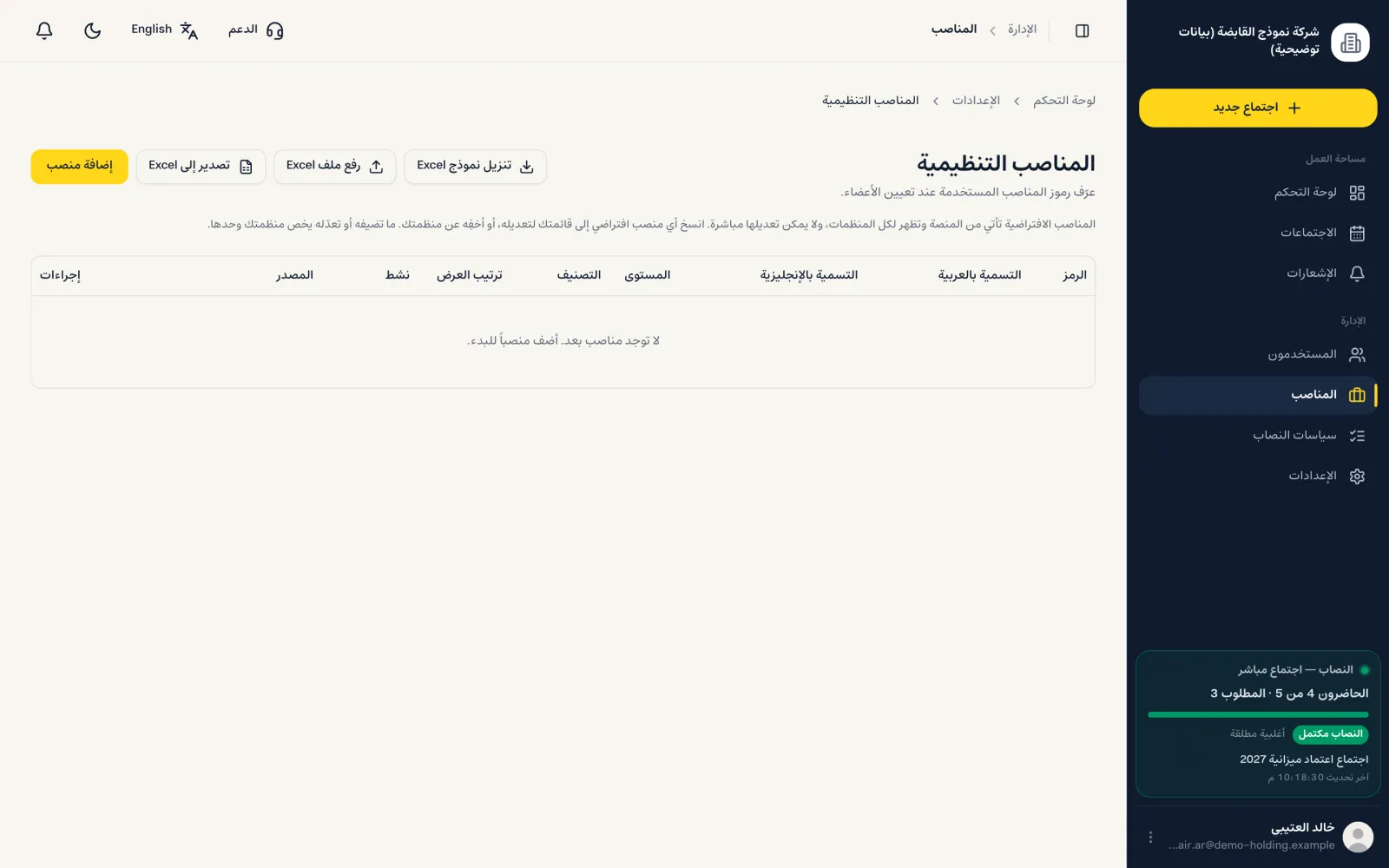
المناصب
مناصب جاهزة (رئيس المجلس، نائب الرئيس، أمين السر، عضو...) وتضيف مناصب خاصة بمنظمتك.
الإدارة
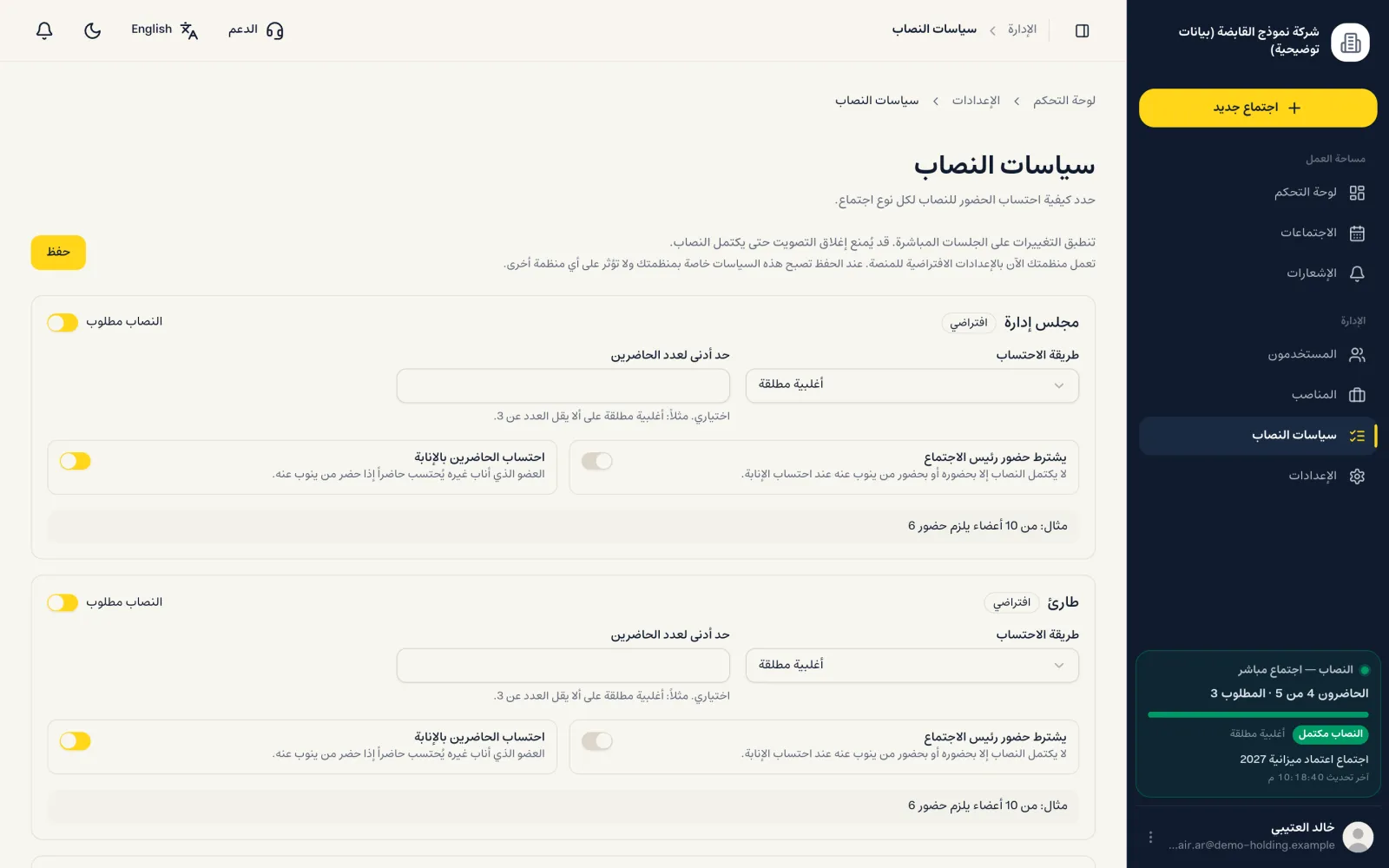
سياسات النصاب
تحدد لكل نوع اجتماع طريقة حساب النصاب (أغلبية مطلقة، نسبة، عدد)، وتظهر حالته مباشرة أثناء الاجتماع.
الإدارة
الشركات التابعة
للمجموعات القابضة التي تدير مجالس شركاتها التابعة في حساب واحد: اجتماع كل شركة ومستنداته لا يراها إلا أعضاؤها.
الخطوات
- 1من «الشركات التابعة» في قائمة الإدارة أضف كل شركة باسمها، وحدّد الشركة القابضة إن أردت.
- 2اضغط «تعديل» على الشركة واختر أعضاءها من قائمة مستخدمي الحساب.
- 3عند إنشاء اجتماع أو تعديله اختر «الشركة». بدون شركة يبقى الاجتماع ظاهرًا لكل أعضاء الحساب كما هو اليوم.
- أعضاء الشركة
- يرون اجتماعات شركتهم وجدول أعمالها ومرفقاتها ومحاضرها وقراراتها وتصويتاتها، ولا يرون اجتماعات الشركات الأخرى.
- المدعوون إلى اجتماع
- من تدعوه إلى اجتماع بعينه يحضره ويرى مستنداته ولو لم يكن عضوًا في الشركة، مثل عضو مجلس مستقل.
- مديرو الحساب
- رئيس المجلس ومن يملك صلاحية إدارة المستخدمين يرون كل الشركات، لأنهم من يدير الشركات وأعضاءها.
مهم: لا تُحذف شركة لها اجتماعات، حتى لا تصبح اجتماعاتها ظاهرة للجميع. انقل اجتماعاتها أولًا. كل إنشاء وتعديل ونقل يُسجَّل في سجل التدقيق.
الإدارة
إعدادات المنظمة
اسم المنظمة وشعارها (يظهر في الدعوات والمحاضر)، ورمز المنظمة في أرقام الاجتماعات، والبريد المستخدم لإرسال الدعوات والمحاضر.
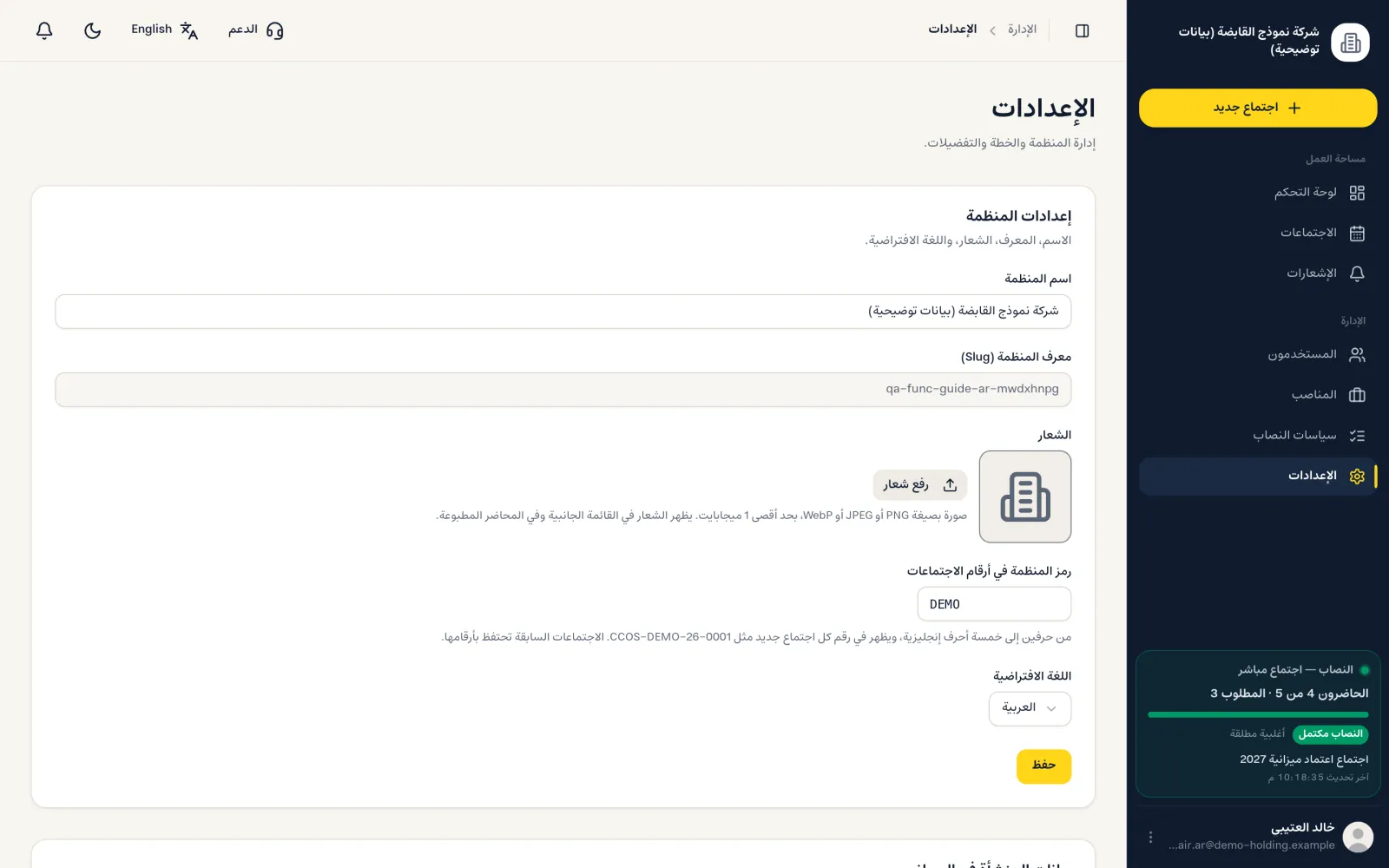
نصيحة: بريد CCOS الافتراضي يكفي لمعظم المنظمات، وتستطيع ربط بريد منظمتك الخاص من الإعدادات.
حسابك
الإشعارات
تصلك إشعارات الدعوات وبدء الاجتماع والتصويت والقرارات والمحاضر داخل CCOS، وعلى جهازك إذا فعّلت «التنبيهات على هذا الجهاز». ويصلك تذكير قبل الاجتماع بيوم وقبله بساعة.
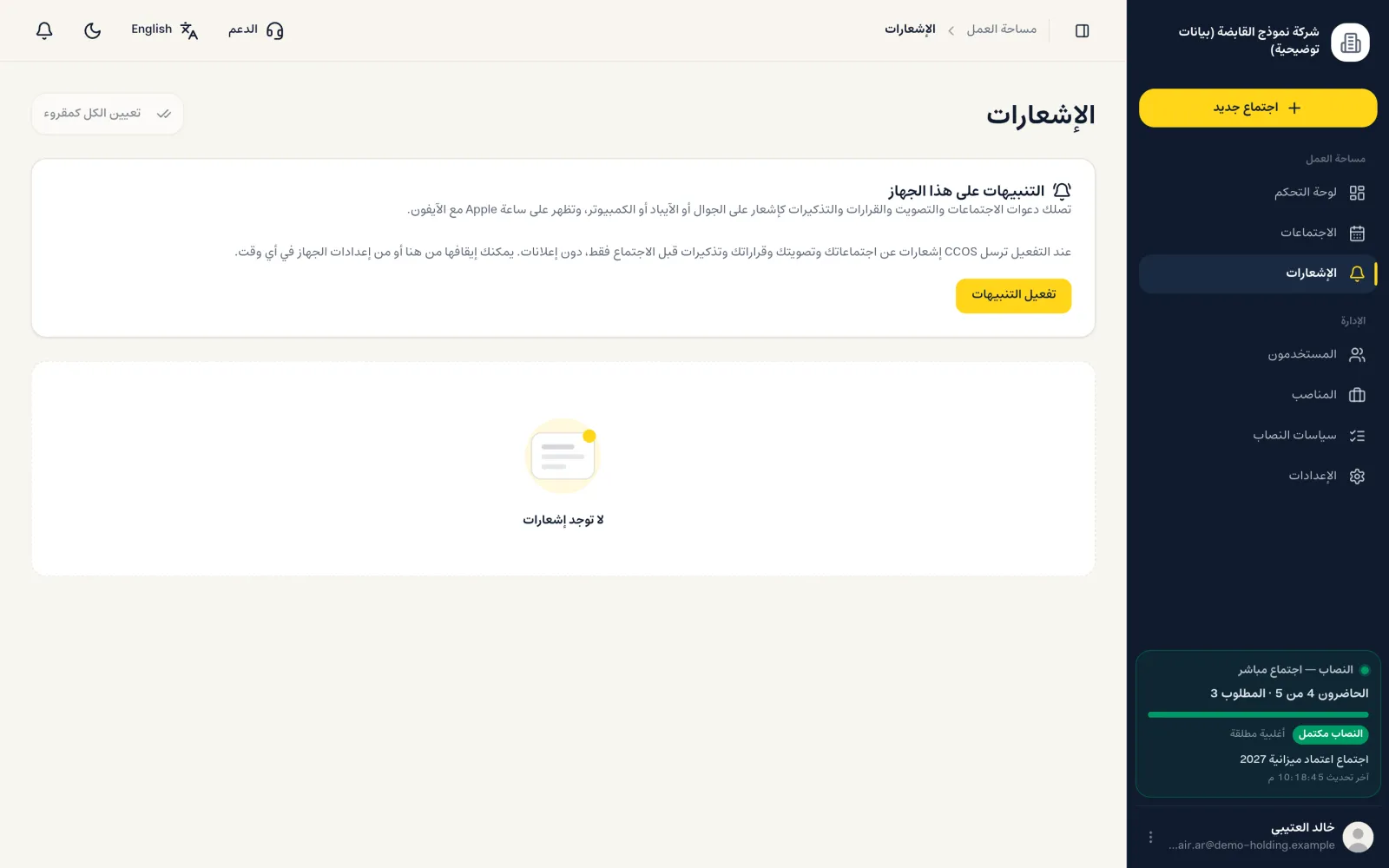
نصيحة: على iPhone وiPad: أضف CCOS إلى الشاشة الرئيسية أولاً لتصلك التنبيهات.
حسابك
الدعم الفني والبلاغات
ارفع أي طلب من زر الدعم داخل المنصة، أو عبر support@mahsumaah.sa أو الواتساب +966548444431، من الأحد إلى الخميس، 9 صباحاً حتى 5 مساءً.
الخطوات
- 1اختر درجة الخطورة: «يمنع العمل» (استجابة خلال 4 ساعات عمل)، أو «يؤثر جزئياً» (خلال يوم عمل)، أو «استفسار» (خلال يومَي عمل).
- 2يصل طلبك فوراً إلى فريق الدعم وإلى رئيس مجلس إدارة محسومة بالبريد، ويظهر لك رقم الطلب ومدة الاستجابة.
- 3إذا لم يُعالَج عطل يمنع العمل خلال يوم عمل واحد من الاستجابة الأولى يُصعَّد إلى رئيس مجلس إدارة محسومة، ونخبرك بالبريد بكل مرحلة.
- 4لك الاعتراض كتابةً على مستوى الدعم عبر info@mahsumaah.sa، ونرد كتابةً خلال 5 أيام عمل.
حسابك
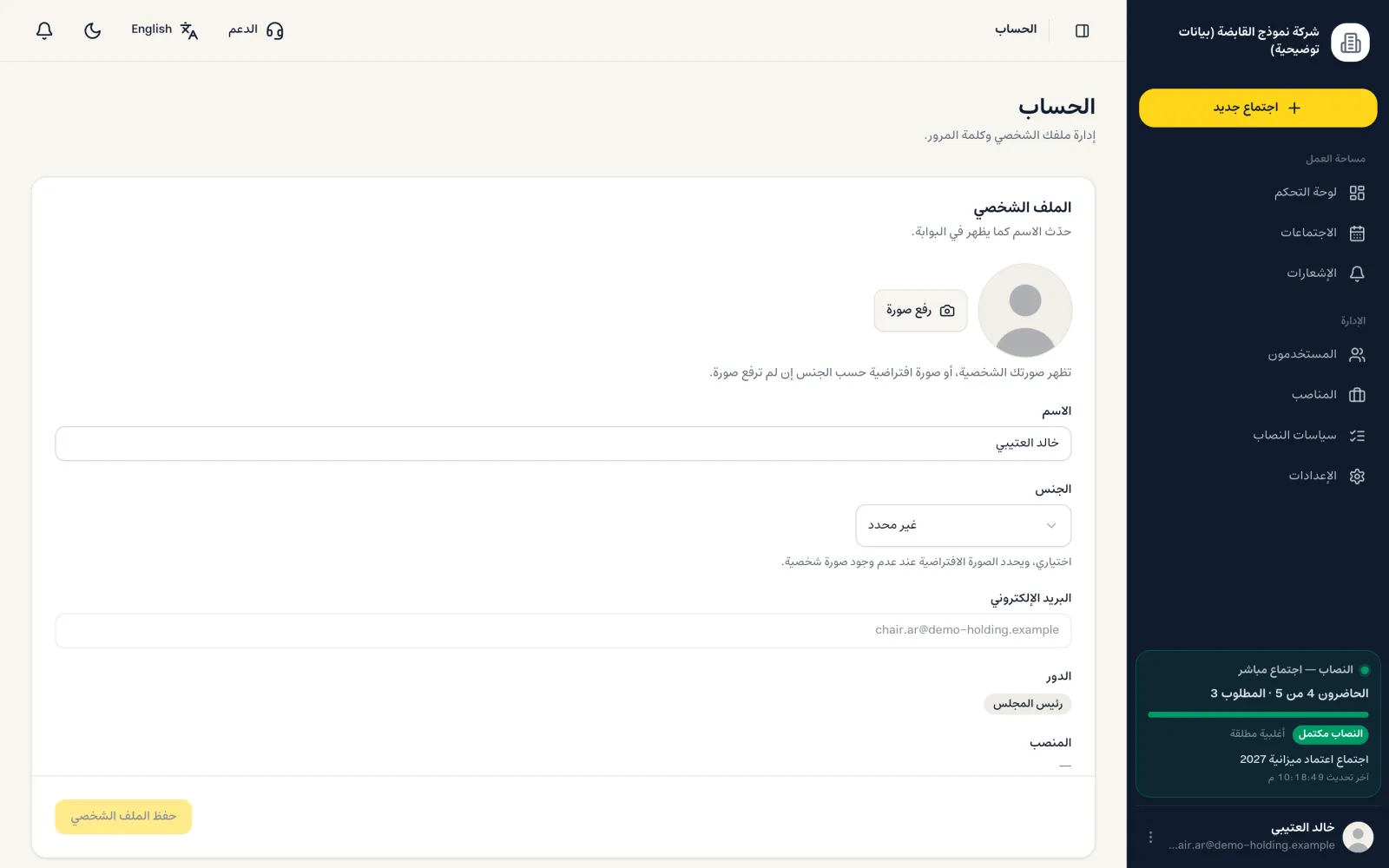
حسابي
بياناتك، وكلمة المرور، والتحقق بخطوتين، والأجهزة التي تصلها التنبيهات.
حسابك
حذف الحساب
تحذف حسابك بنفسك من «حسابي» بعد تأكيد كلمة المرور ورمز التحقق.
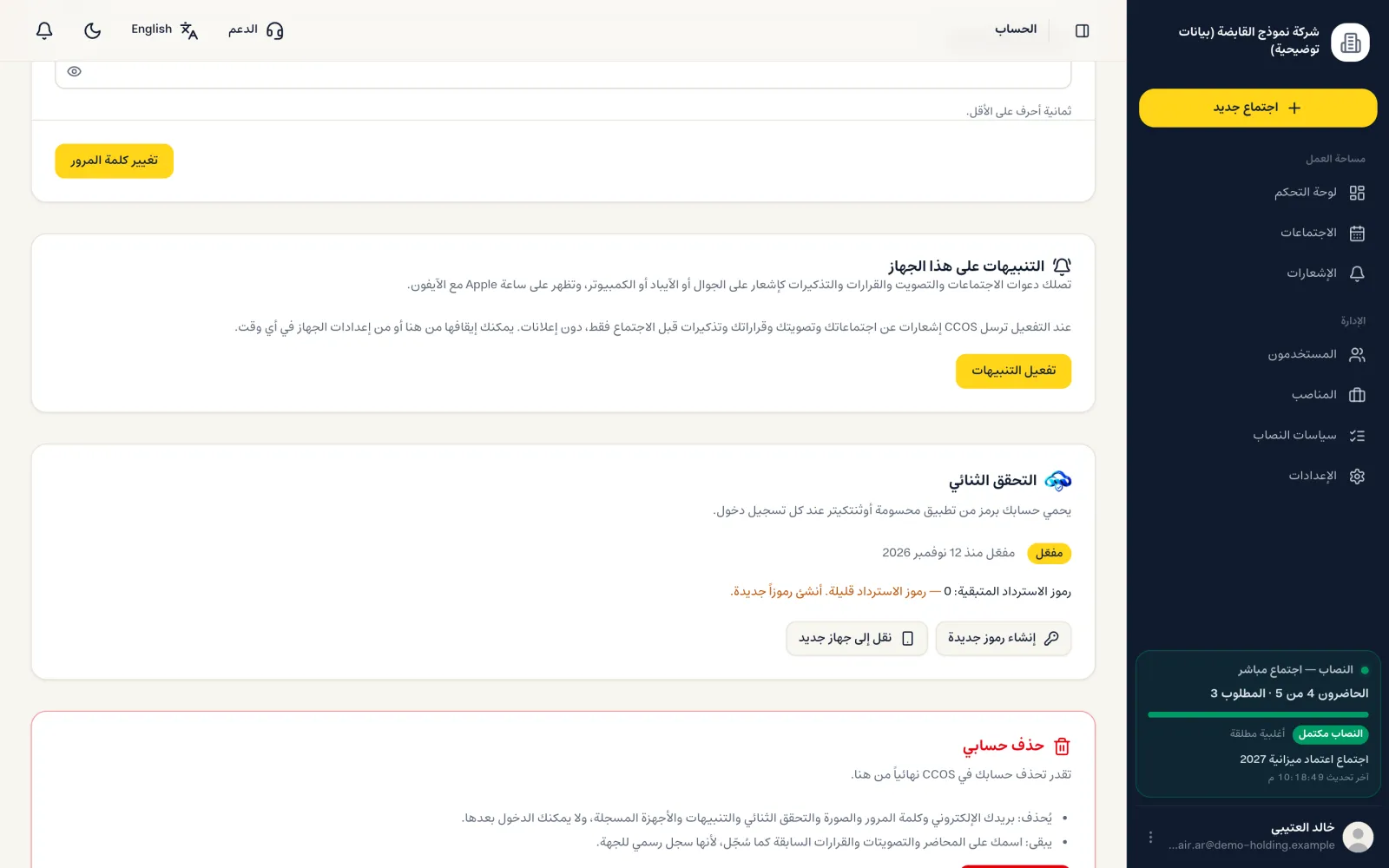
مهم: إذا كنت آخر مسؤول في المنظمة فسلّم الإدارة لعضو آخر أولاً.
حسابك
تطبيق CCOS للجوال
تطبيق CCOS متاح للآيفون والآيباد في App Store. التطبيق لأعضاء المجلس واللجان، والموقع لإدارة المنظمة والاجتماعات بالكامل، بنفس الحساب ونفس البيانات.
الخطوات
- 1ابحث عن «CCOS» في App Store أو اضغط زر App Store في أسفل هذا الموقع، ثم نزّل التطبيق.
- 2افتح التطبيق وادخل ببريد حسابك وكلمة المرور، ثم رمز التحقق بخطوتين.
- 3اسمح بالتنبيهات ليصلك إشعار بالدعوة وبدء الاجتماع وفتح التصويت وجاهزية المحضر.
- 4من الرئيسية: «انضم الآن» للاجتماع المباشر، و«صوّت الآن»، و«الرد على الدعوات»، و«توقيع المحاضر».
- 5اضغط ضغطاً مطوّلاً على أيقونة التطبيق للوصول السريع: الاجتماع القادم، والاجتماعات، والتنبيهات.
- الموقع
- لأمين السر ومدير الحساب: الاشتراك والدفع والفواتير، والمستخدمون والصلاحيات والإعدادات، وإنشاء الاجتماعات، وإدارة الجلسة، وإعداد المحضر.
- التطبيق
- للأعضاء: التنبيهات، والرد على الدعوات وتسجيل الحضور، وجدول الأعمال والملفات، والتصويت، والاجتماع المرئي، وتوقيع المحاضر.
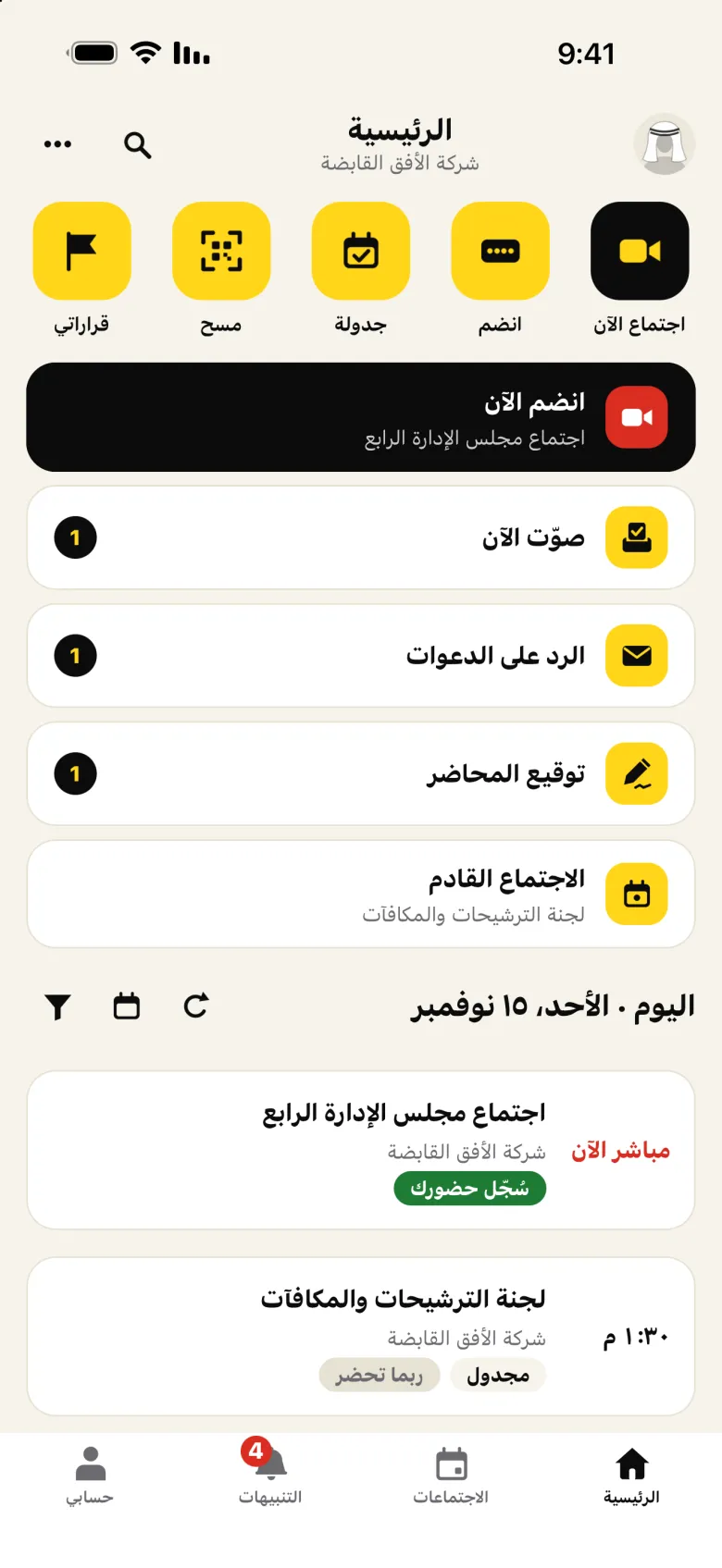
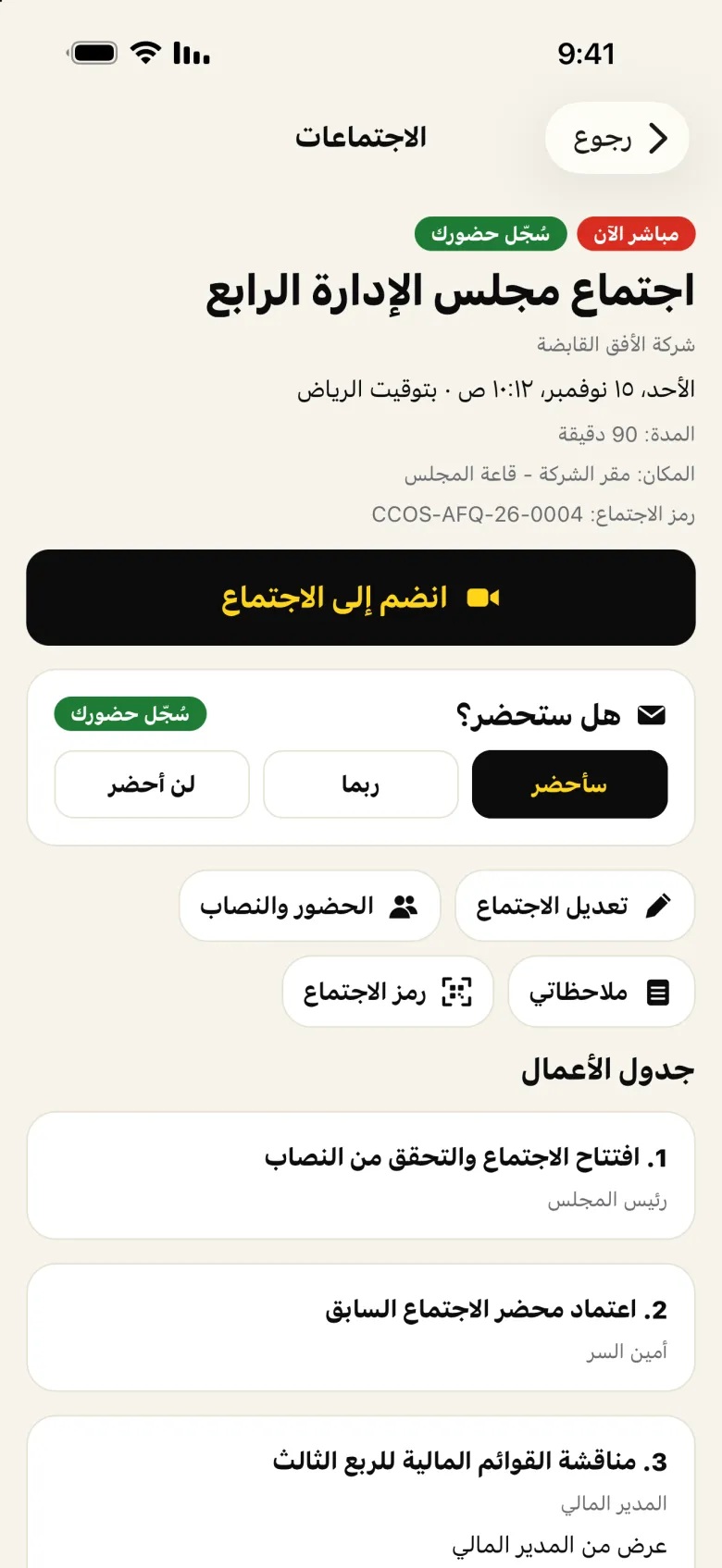
مهم: لا يوجد في التطبيق تسجيل جديد ولا دفع: يضيفك مسؤول منظمتك من الموقع، والاشتراك يتم من الموقع.
حسابك
من متصفح الجوال
بدون تطبيق أيضاً: CCOS يعمل من متصفح الجوال بنفس الشاشات، بما فيها الاجتماع المرئي ودخول المدعوين.
أسئلة شائعة
هل يرى أعضاء شركة تابعة اجتماعات شركة أخرى في الحساب نفسه؟
لا. اجتماع الشركة يراه أعضاؤها والمدعوون إليه ومديرو الحساب فقط. اضبط ذلك من «الشركات التابعة».
هل يحتاج الضيف إلى حساب؟
لا. يدخل من رابط الدعوة أو برابط الاجتماع وبريده ورمز يصله، ثم يوافق رئيس الاجتماع.
هل يحتاج أعضاء المنظمة إلى تسجيل الدخول لحضور الاجتماع المرئي؟
لا. رابط الدعوة الشخصي يكفي. أما التصويت وتوقيع المحضر فمن الحساب.
ماذا لو خرجت من الغرفة بالخطأ؟
ارجع من الرابط نفسه. الضيف يحتاج موافقة رئيس الاجتماع من جديد، والعضو الذي قبل الدعوة يدخل مباشرة.
أين تُحفظ بيانات الاجتماعات؟
المنصة وقاعدة بياناتها مستضافة داخل المملكة العربية السعودية، والصوت والصورة مشفّران أثناء النقل. وتبيّن سياسة الخصوصية ما قد يُعالَج خارج المملكة، مثل الاجتماعات المرئية والبريد الصادر والتعليقات المباشرة.
ما الفرق بين الموقع والتطبيق؟
الموقع لإدارة المنظمة والاجتماعات بالكامل ويناسب أمين السر ومدير الحساب، والتطبيق للأعضاء: التنبيهات والتصويت والاجتماع المرئي وتوقيع المحاضر. الحساب نفسه في الاثنين.
نسيت كلمة المرور، ماذا أفعل؟
اضغط «نسيت كلمة المرور؟» في صفحة الدخول ويصلك رابط صالح لمدة ساعة.
هل يمكن تأجيل اجتماع بدأ؟
نعم، من زر «تأجيل». تُغلق الغرفة ويعود الاجتماع مجدولاً، ووقت الجلسة لا يُحتسب.
كيف تثبت المنصة أن التفويض صحيح؟
يُقبل التفويض في حالتين فقط: أن ينشئه العضو بنفسه من حسابه، أو أن ينشئه مدير الاجتماعات نيابةً عنه مع إرفاق خطاب التفويض الموقّع منه. ويُسجَّل من أنشأه ومتى ونطاقه وأساسه، ويظهر في المحضر وسجل التدقيق.